Willkommen zur HML-ORGA 3 App
HML-ORGA 3 ist die native iOS App fuer das Maler- und Lackierer-Handwerk. Die App ermoeglicht die effiziente Verwaltung von Vorgaengen, Aufgaben, Dokumenten und Maschinen direkt vom iPhone.
Neue Features der nativen App
- Native iOS App: Schneller und fluessiger als die alte FileMaker Go Version
- Dark Mode: Automatische Anpassung an die Systemeinstellungen
- Tab-Navigation: Schneller Zugriff auf alle Bereiche ueber die untere Leiste
- Badges: Rote Zahlen zeigen offene Aufgaben und Vorgaenge
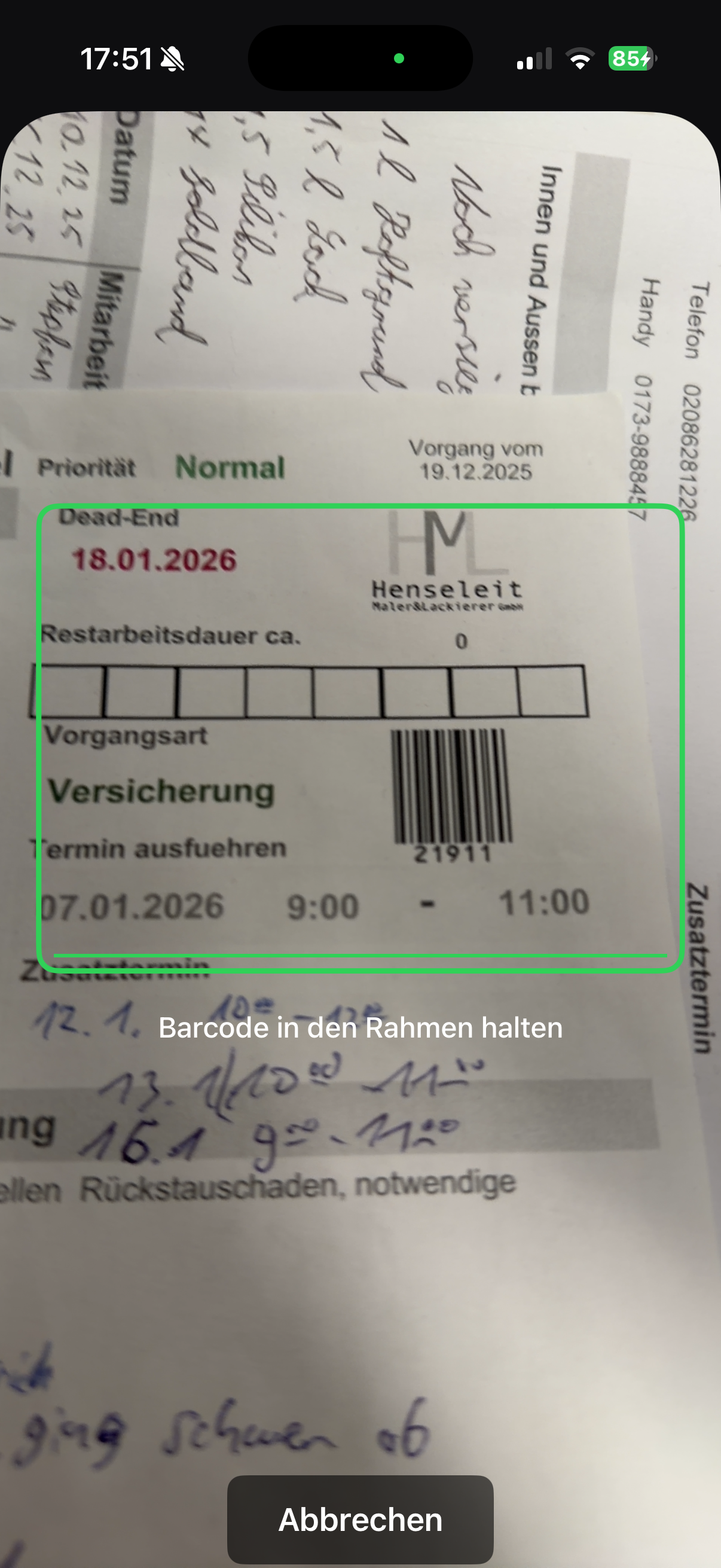
- Barcode-Scanner: Vorgaenge und Maschinen per Barcode finden
- Kamera-Integration: Fotos direkt aufnehmen und hochladen
- Arbeitsschutzportal: 63 Themen direkt in der App
- Zeiterfassung: Stempeln, Salden, Urlaub und Krankmeldung — alles in der App
- Buchungs-Korrektur: Vergessene oder falsche Stempel selbst korrigieren
- Auffälligkeiten: App weist auf unregelmäßige Buchungen hin
- Offline-Modus: Stempeln und Änderungen werden gespeichert und automatisch nachgesendet
- Raumaufmass (LiDAR): 3D-Scan von Räumen mit automatischer Flächenberechnung (nur iPhone Pro)
Meine Vorgaenge
Tagesvorgaenge mit Timer-Tracking verwalten
Meine Aufgaben
Aufgaben erledigen oder an Buero melden
Maschinen
Ausleihen, zurueckgeben, Defekt melden
Arbeitsschutz
63 Themen zur Arbeitssicherheit
Anmeldung
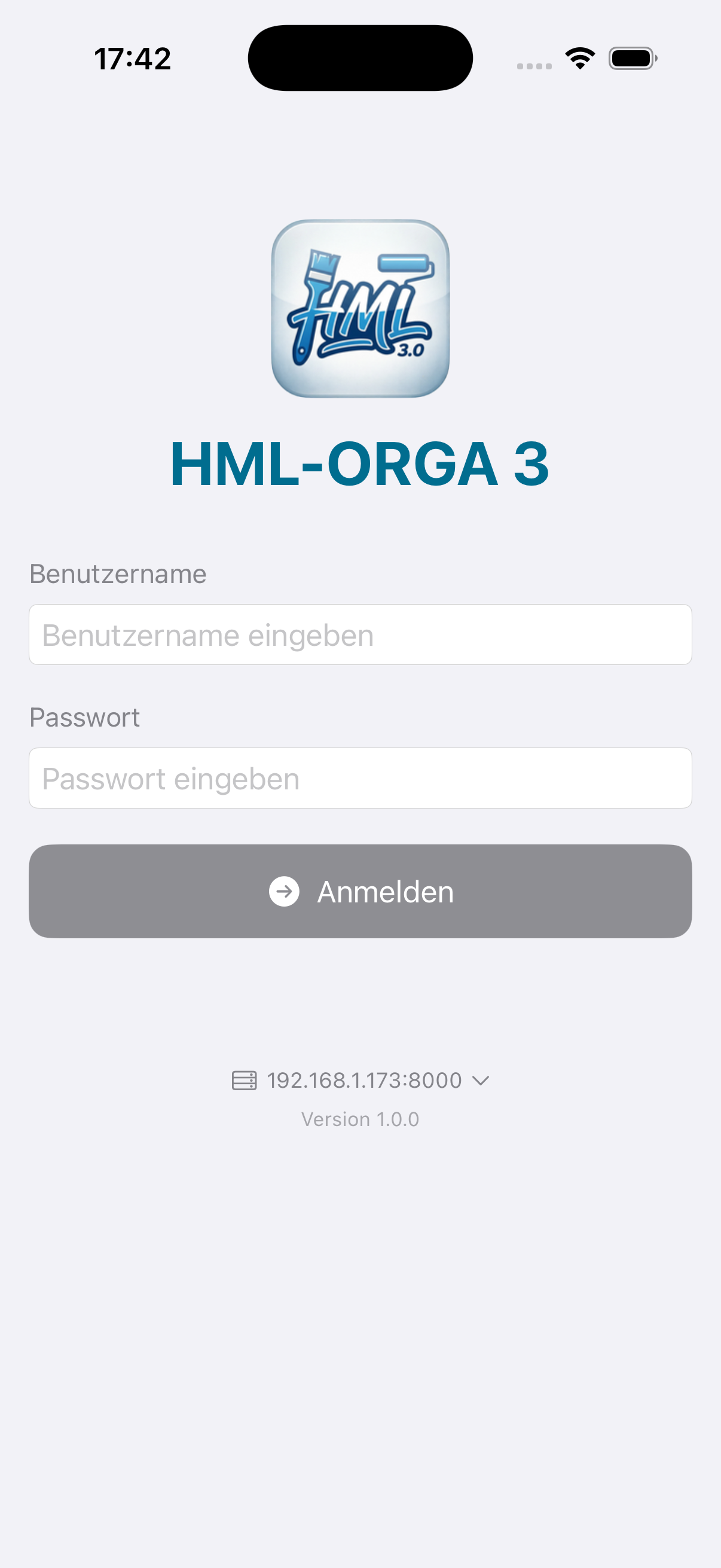
Beim Start der App werden Sie zur Anmeldung aufgefordert.
Anmeldedaten
- Benutzername: Ihr persoenlicher Benutzername (z.B. vorname.nachname)
- Passwort: Ihr persoenliches Passwort
Server-Einstellungen
Unter dem Login-Formular koennen Sie die Server-Adresse aendern:
- LAN: Im Firmen-WLAN (Standard)
- Extern: Von unterwegs ueber Internet
Startseite
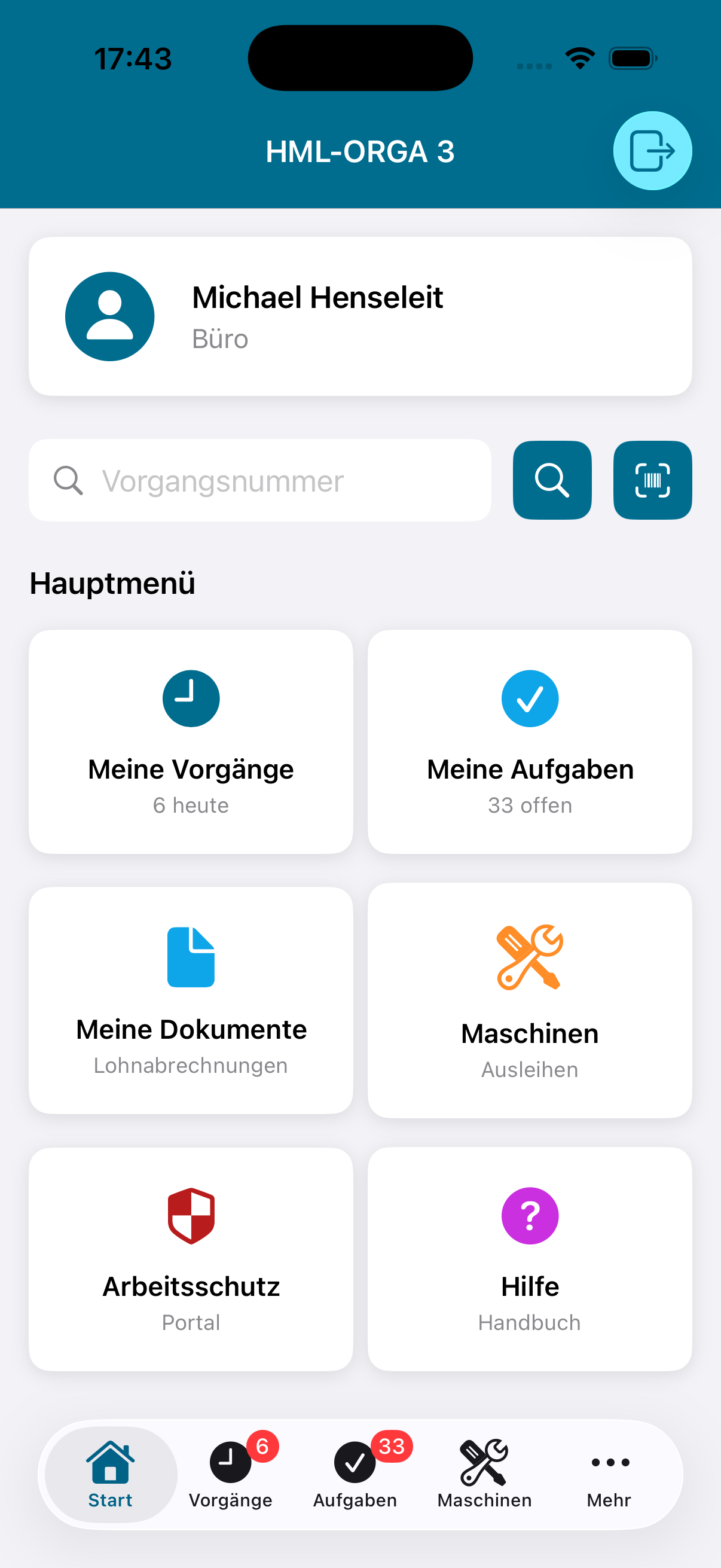
Nach dem Login wird die Startseite angezeigt. Diese zeigt Ihren Namen, Ihre Berechtigungen und bietet schnellen Zugriff auf alle Funktionen.
Benutzerbereich
Oben sehen Sie Ihren Namen und Ihre Berechtigungsstufe (z.B. "Buero" oder "Monteur").
Vorgangssuche
Mit dem Suchfeld koennen Sie direkt eine Vorgangsnummer eingeben:
- Eingabefeld: Tippen Sie die Vorgangsnummer ein
- Lupe: Startet die Suche
- Barcode-Symbol: Oeffnet den Barcode-Scanner
- Fertig-Button: Schliesst die Zahlentastatur
Hauptmenue
Die sechs Kacheln bieten schnellen Zugriff auf:
- Meine Vorgaenge: Ihre Tagesvorgaenge mit Zeiterfassung
- Meine Aufgaben: Zugewiesene Aufgaben
- Meine Dokumente: Lohnabrechnungen und andere Dokumente
- Maschinen: Maschinenverleih verwalten
- Arbeitsschutz: Arbeitsschutzportal oeffnen
- Hilfe: Dieses Benutzerhandbuch
Meine Vorgaenge
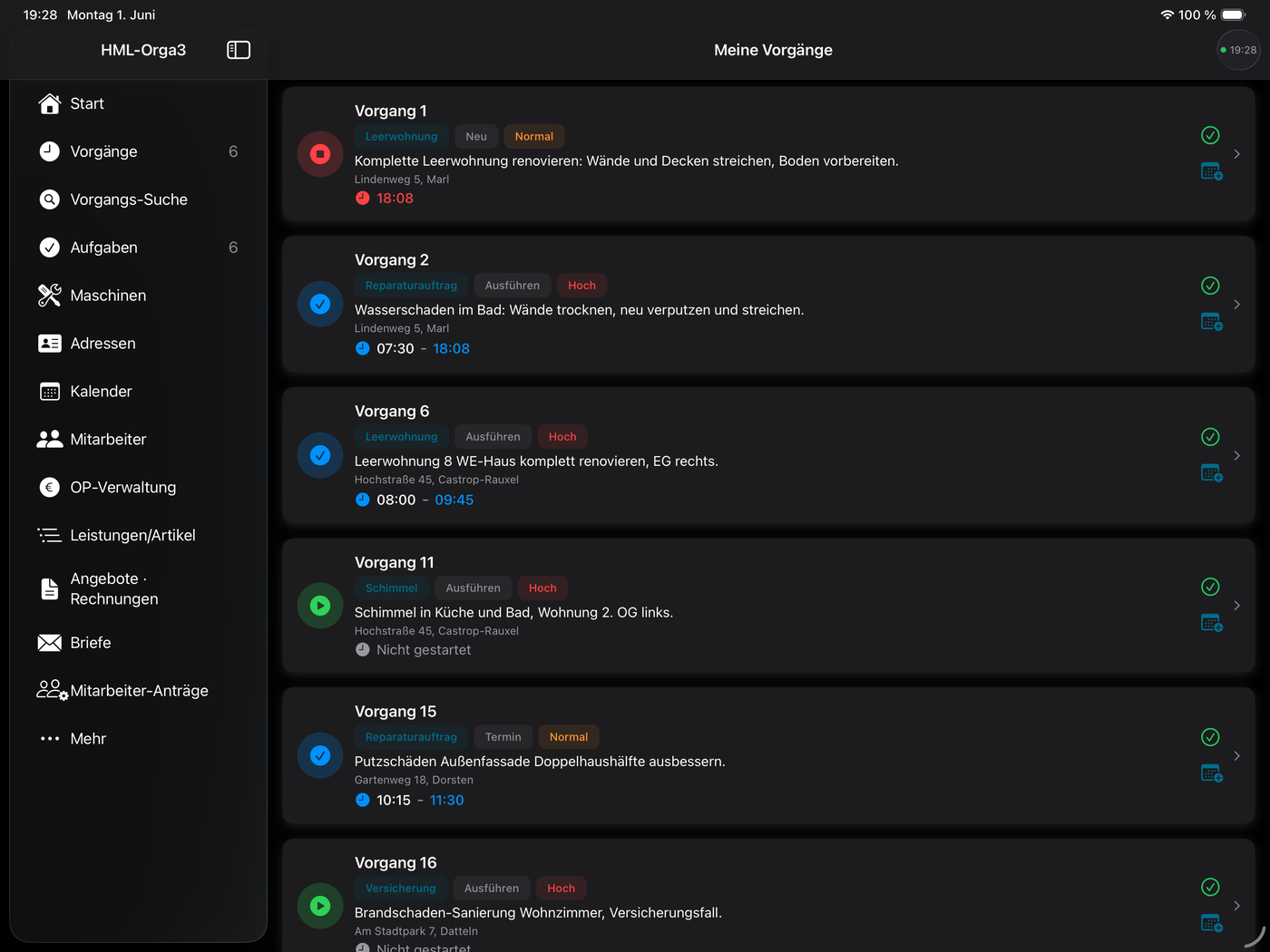
Hier werden alle Ihre Tagesvorgaenge mit Zeiterfassung angezeigt.
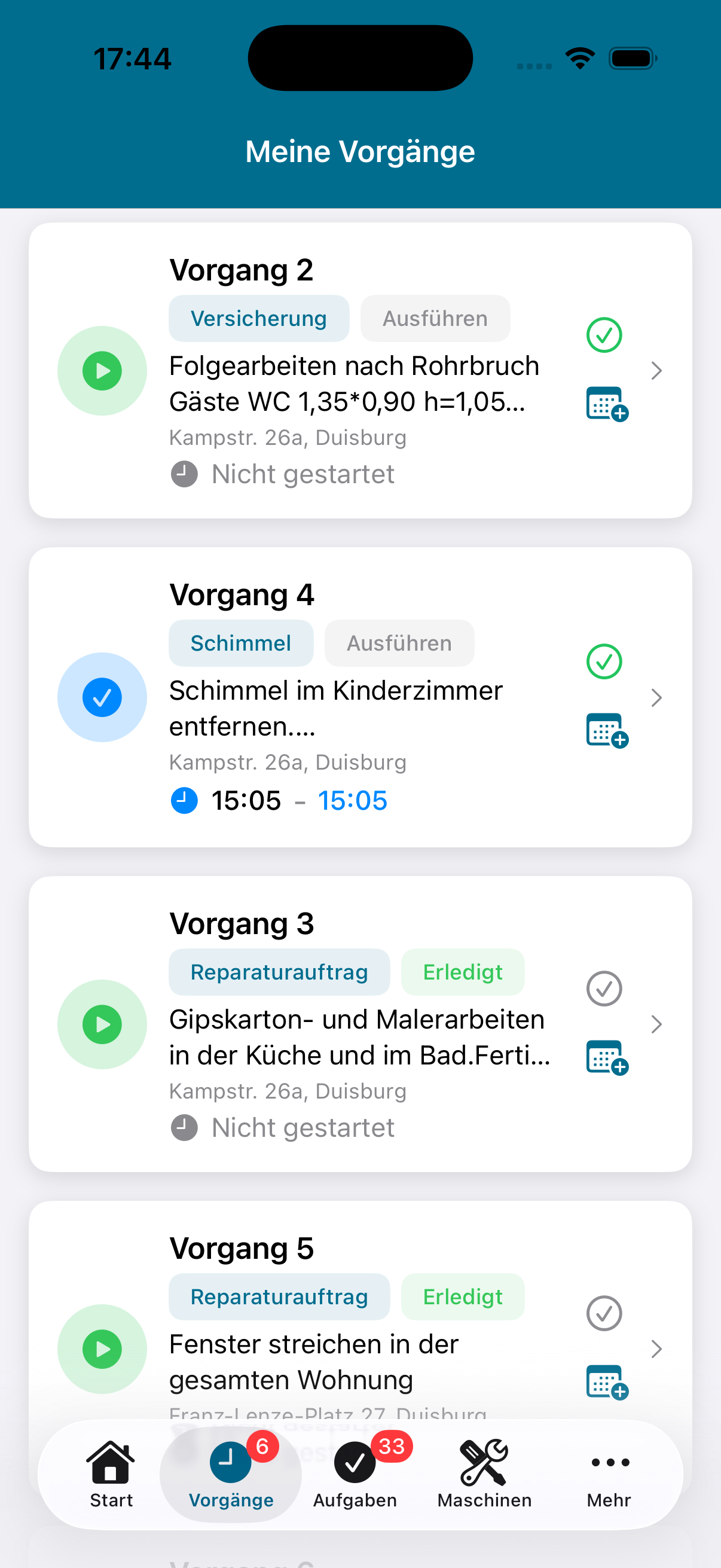
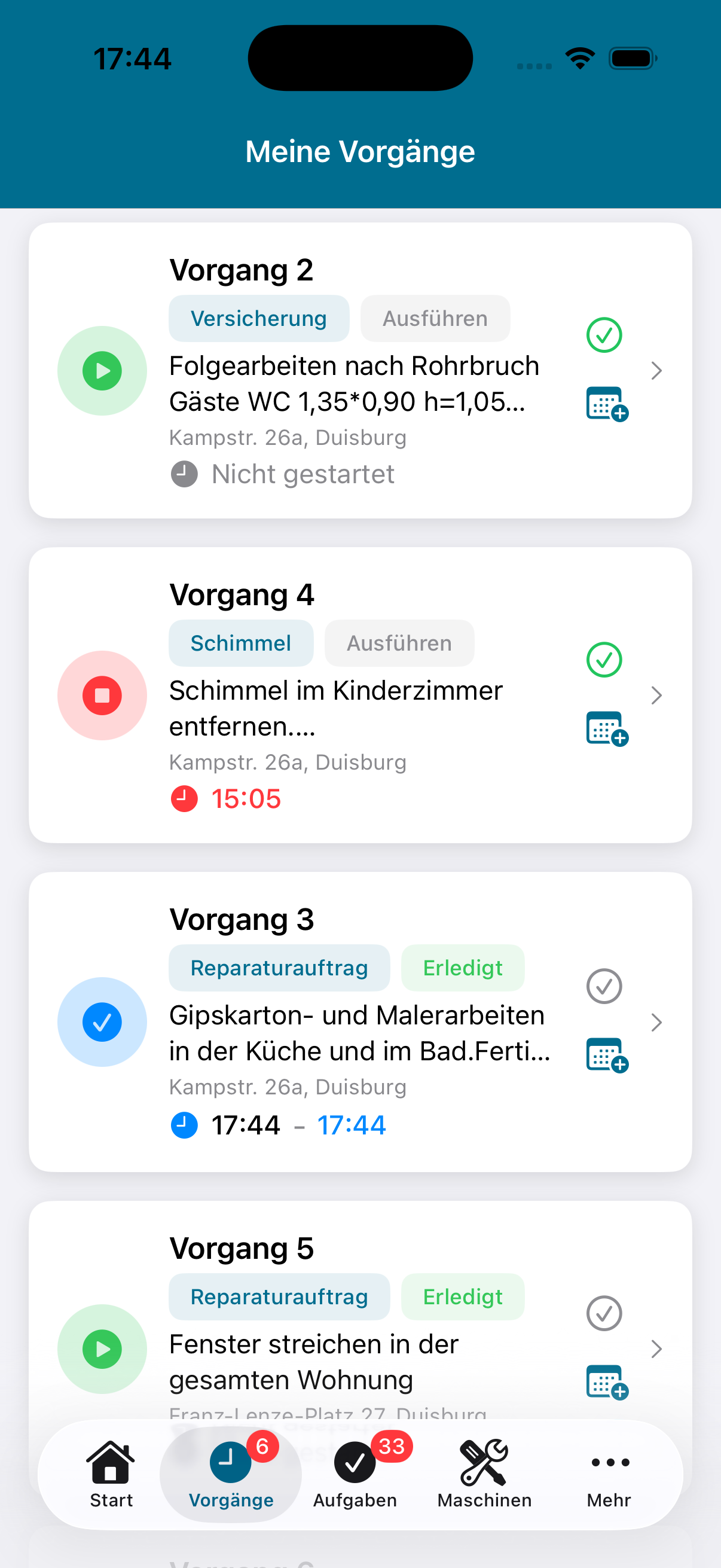
Timer-Tracking (Play-Button)
Der runde Button links zeigt den Bearbeitungsstatus farblich an:
| Farbe | Status | Aktion bei Klick |
|---|---|---|
| ▶ Gruen | Noch nicht gestartet | Timer starten (von_zeit wird gesetzt) |
| ■ Rot | Timer laeuft | Timer stoppen (bis_zeit wird gesetzt) |
| ▶ Blau | Gestoppt (fertig) | Timer fortsetzen (bis_zeit wird geloescht) |
Folgetermin erstellen
Direkt aus der Vorgangsliste koennen Sie einen Folgetermin anlegen:
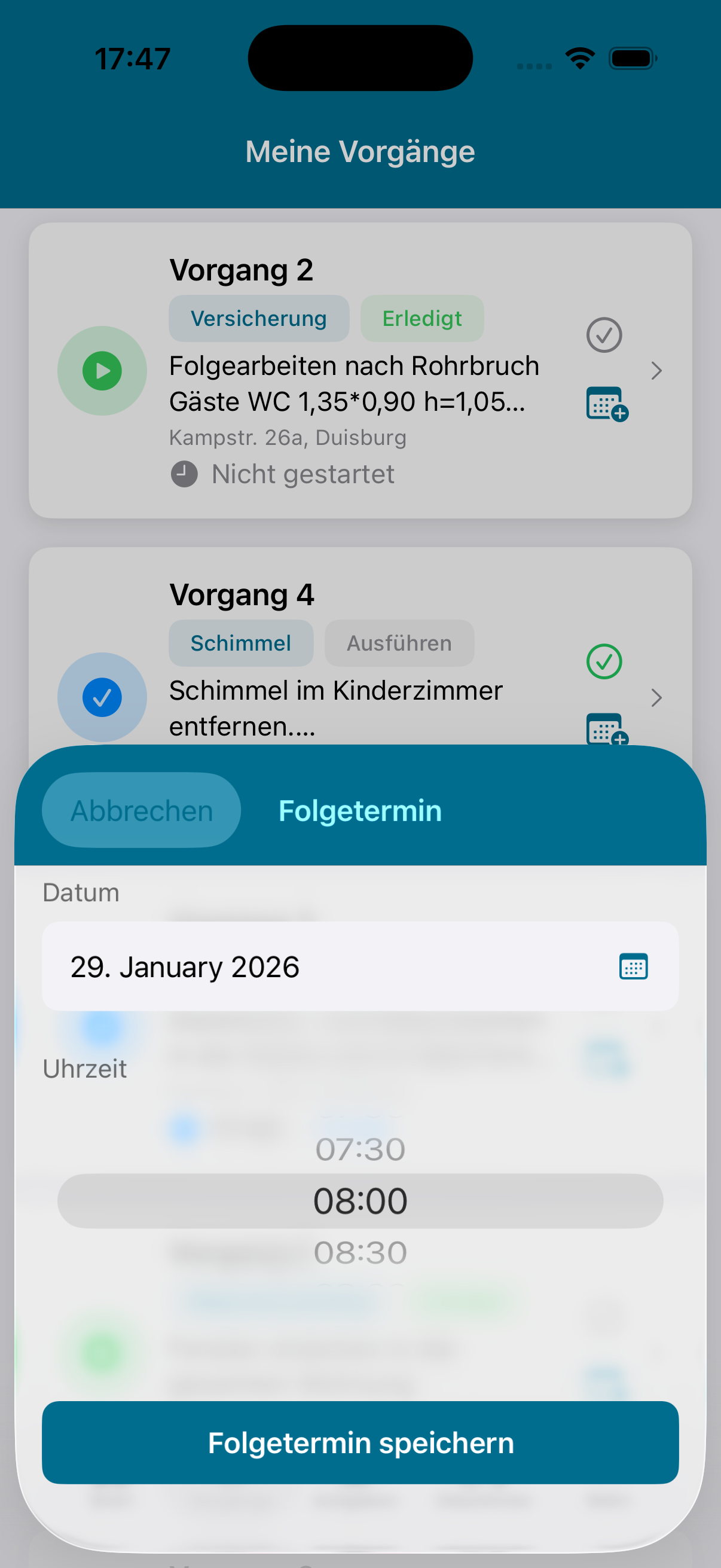
Vorgang-Informationen
- Vorgangsnummer: Die eindeutige Nummer
- Art/Status: Auftragsart und aktueller Status als farbige Tags
- Beschreibung: Kurze Auftragsbeschreibung
- Adresse: Einsatzort
- Timer-Status: "Nicht gestartet" / Zeitanzeige
- Erledigt-Button: Vorgang als erledigt markieren
- Folgetermin-Button: Folgetermin anlegen
Tippen Sie auf den Pfeil rechts, um die Details zu oeffnen.
Vorgangsdetails
Die Detailansicht zeigt alle Informationen zu einem Vorgang und bietet verschiedene Aktionsmoeglichkeiten.
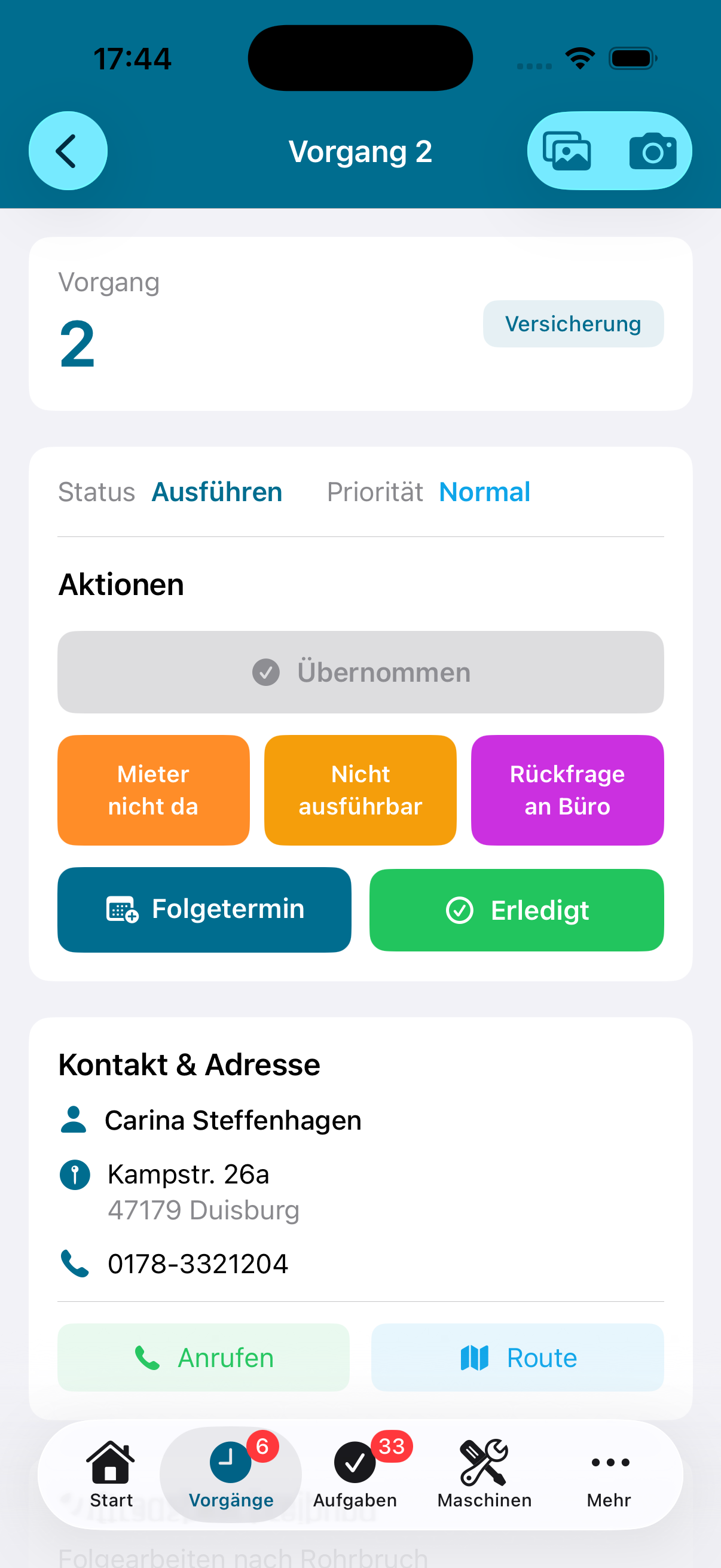
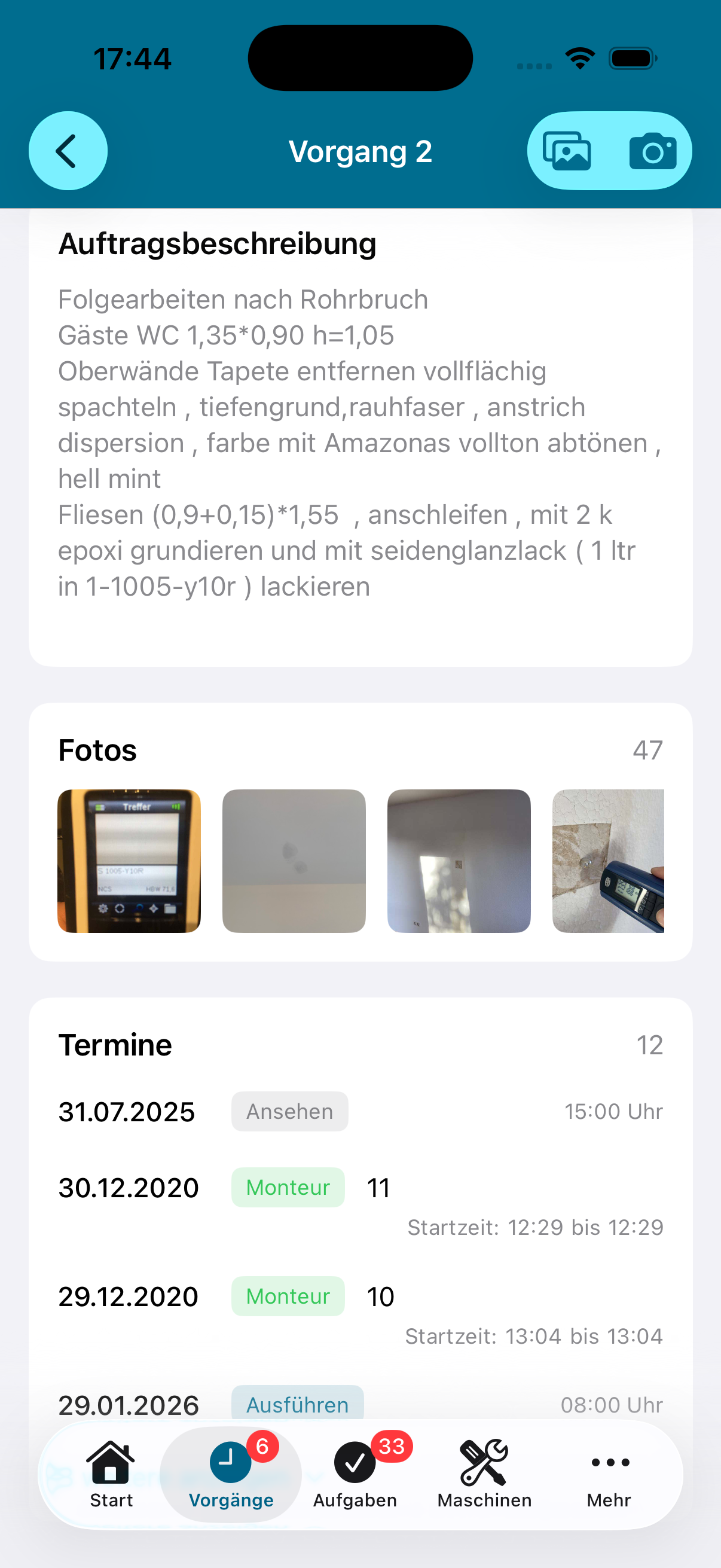
Kopfzeile
- Zurueck-Pfeil (<): Zurueck zur Liste
- Vorgangsnummer: Wird in der Mitte angezeigt
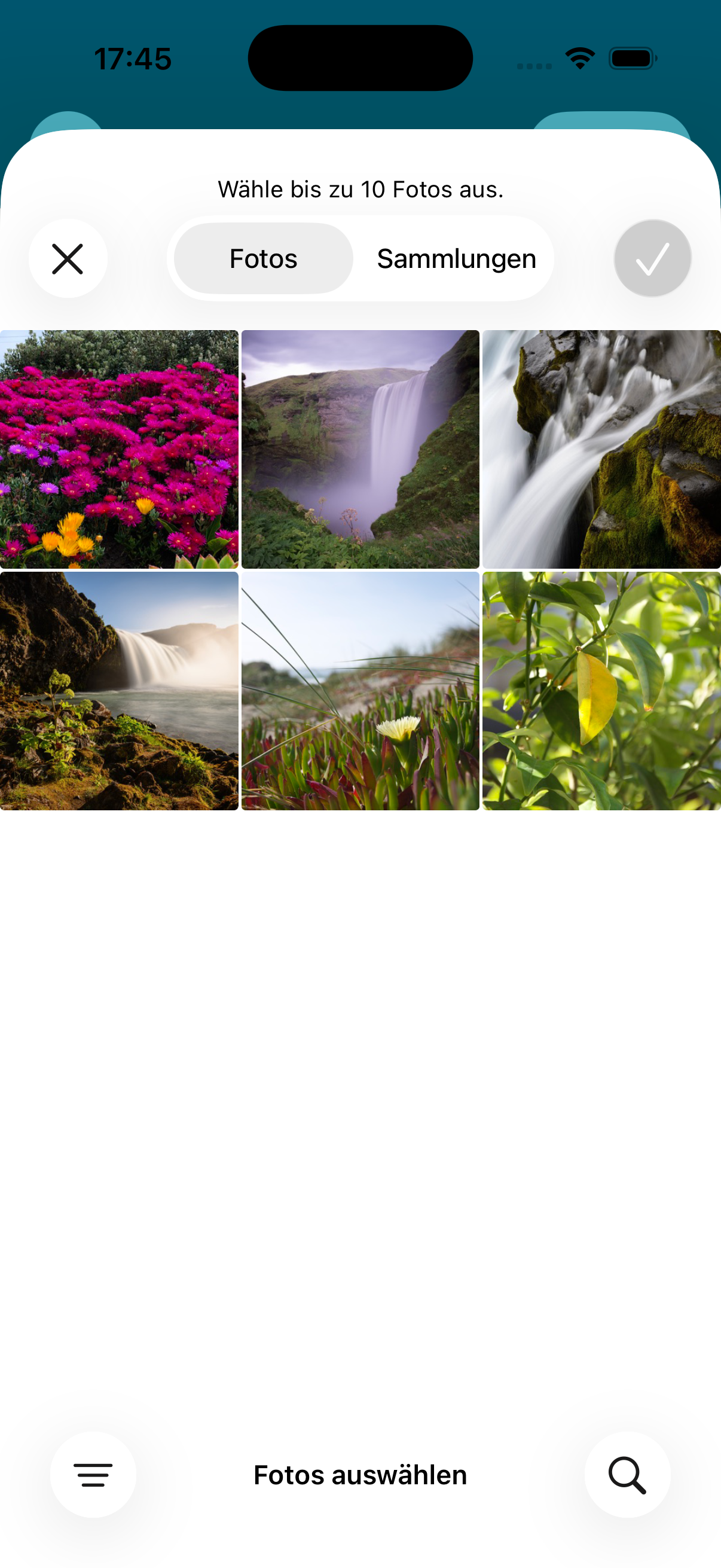
- Bild-Symbol: Foto aus Album hochladen
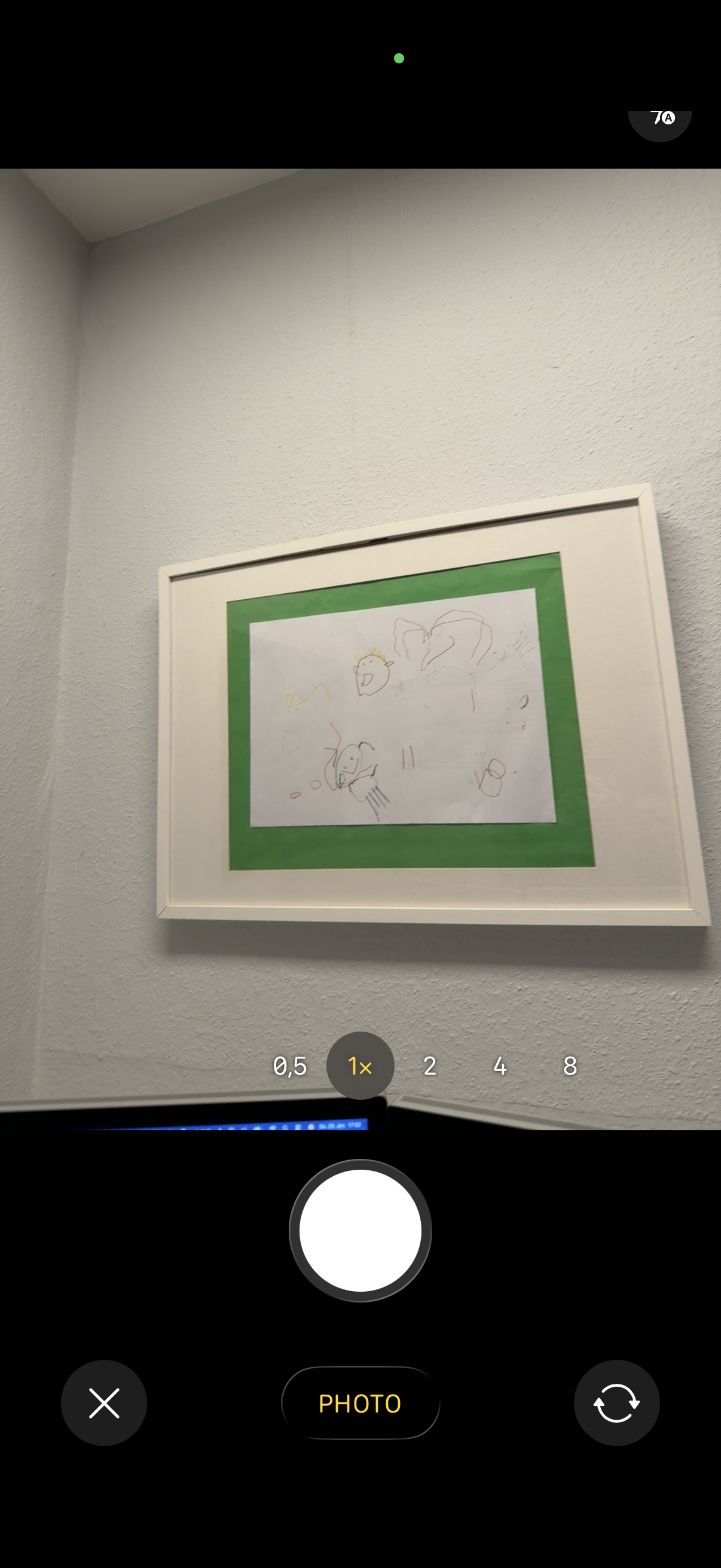
- Kamera-Symbol: Neues Foto direkt aufnehmen
Vorgang uebernehmen
Oben im Detailbereich finden Sie den Button "Vorgang uebernehmen". Damit fuegen Sie den Vorgang zu Ihrer Arbeitsliste hinzu - die gleiche Funktion wie beim Barcode-Scannen.
Schnellaktionen
Die farbigen Buttons bieten wichtige Aktionen:
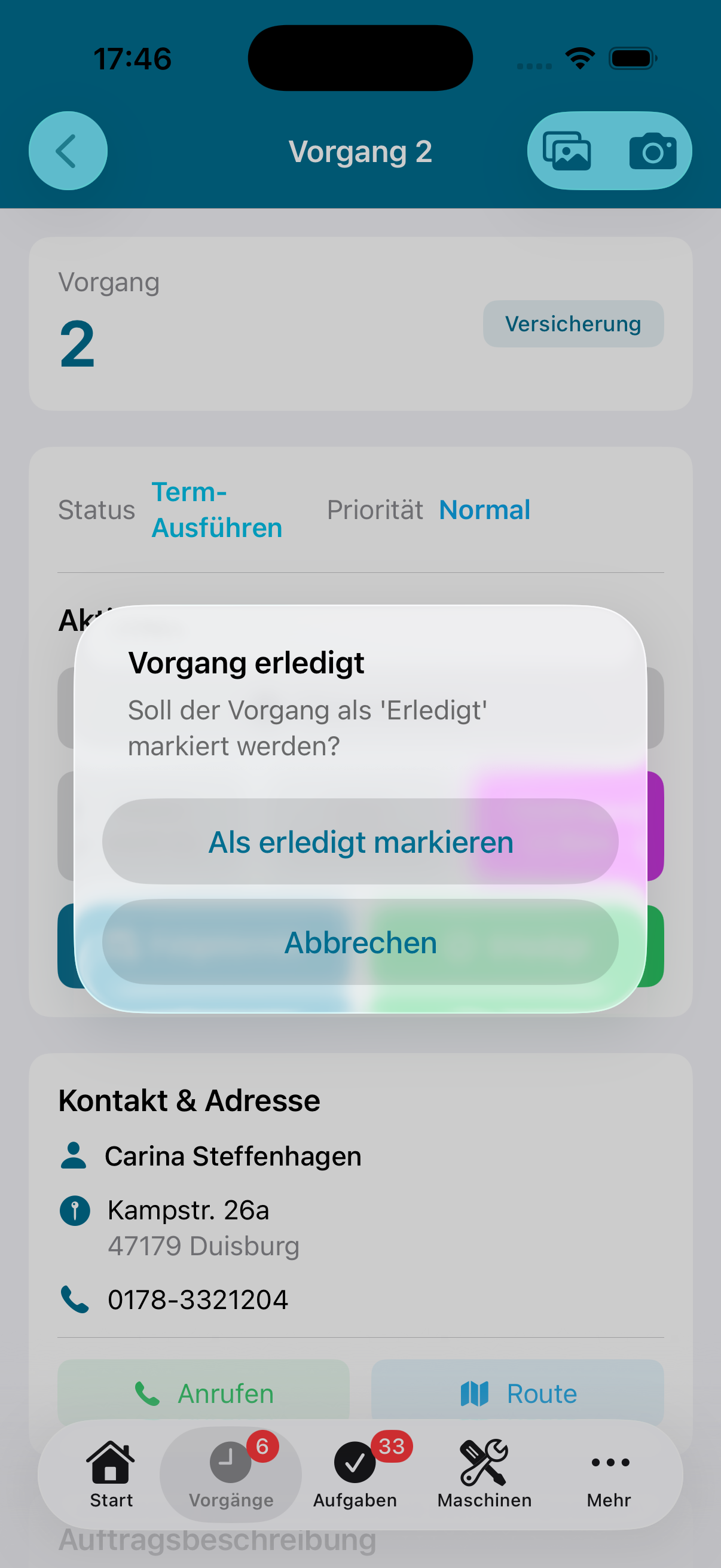
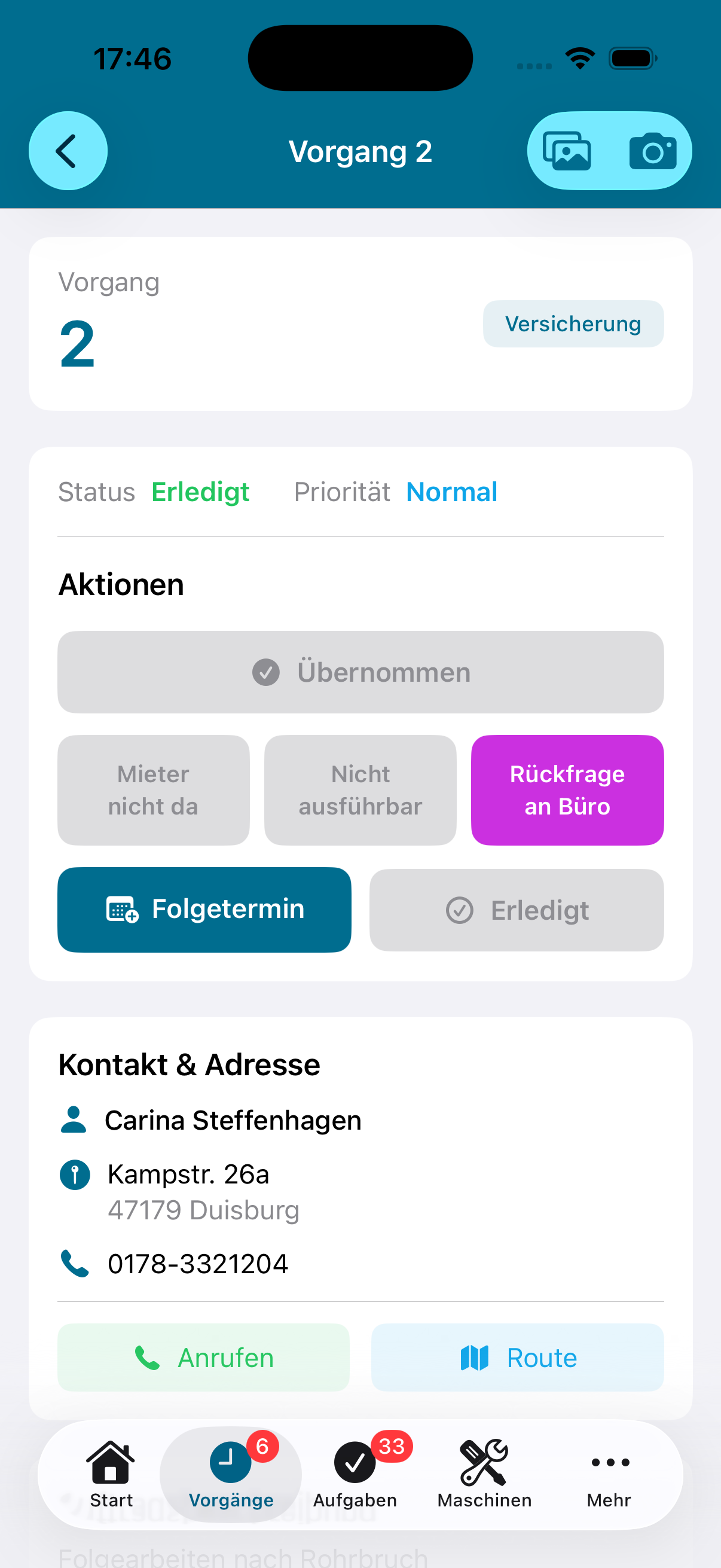
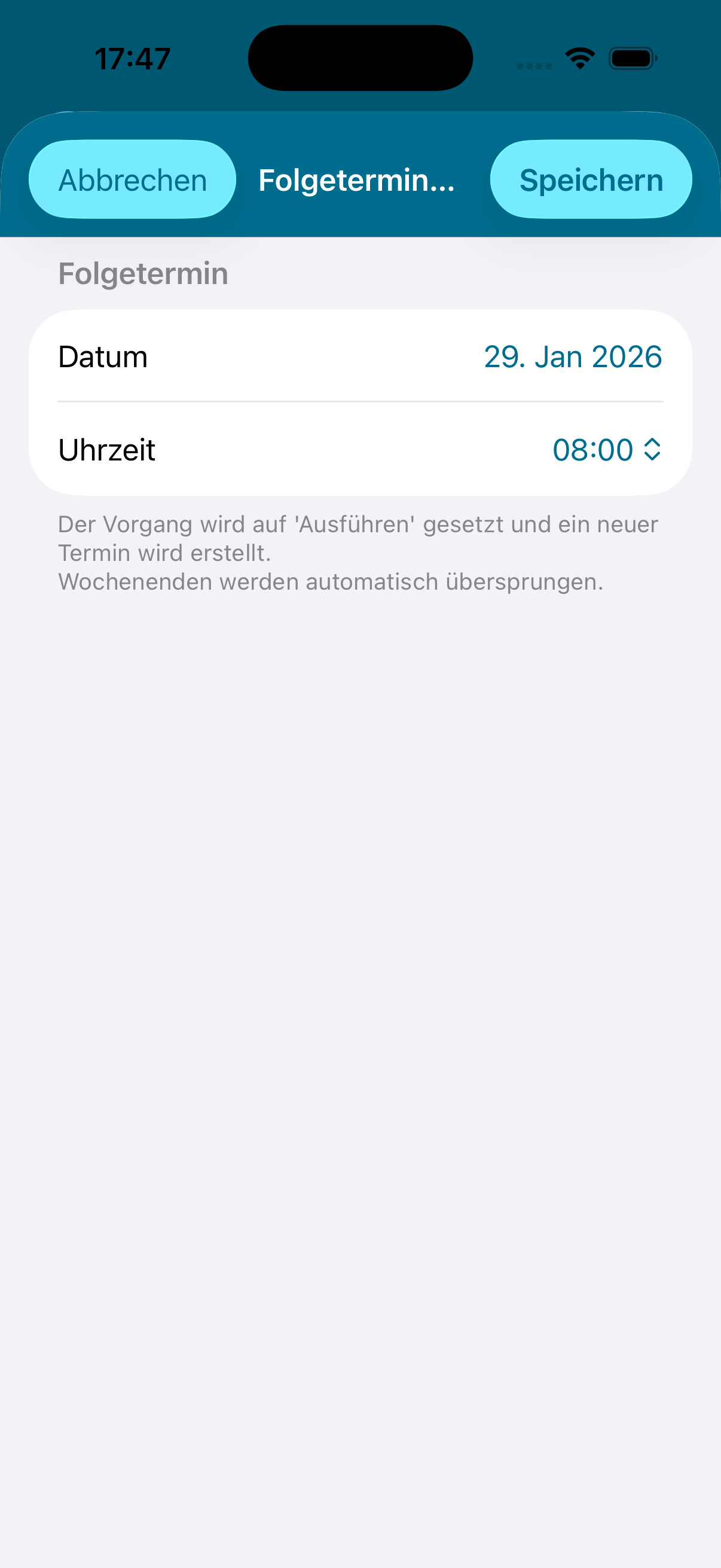
Folgetermin
Ueber den gelben Button oeffnet sich ein Sheet, in dem Sie Datum und Uhrzeit fuer den naechsten Termin waehlen:
Kontakt & Adresse
- Ansprechpartner: Name des Kontakts
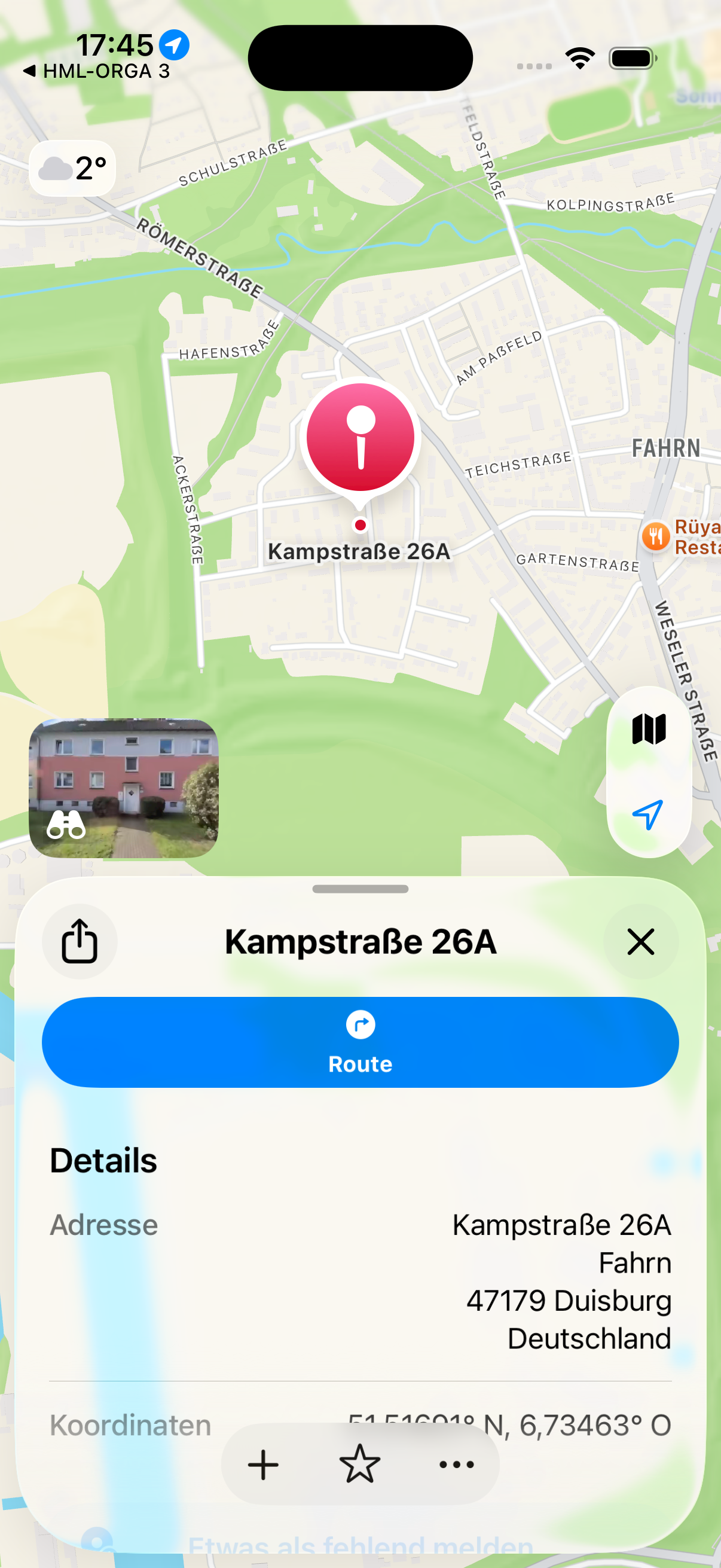
- Adresse: Vollstaendige Anschrift
- Telefon: Telefonnummer (klickbar zum Anrufen)
- Route: Navigation in Apple Maps oeffnen
Fotos
Alle zum Vorgang hochgeladenen Fotos werden als Thumbnails angezeigt. Tippen Sie auf ein Foto fuer die Vollansicht.
Termine
Liste aller Termine mit Datum, Status und Uhrzeit. Der neueste Termin zeigt die aktuelle Zeitbuchung.
Meine Aufgaben
Hier werden alle Ihnen zugewiesenen Aufgaben angezeigt. Erledigte Aufgaben verschwinden automatisch aus der Liste.
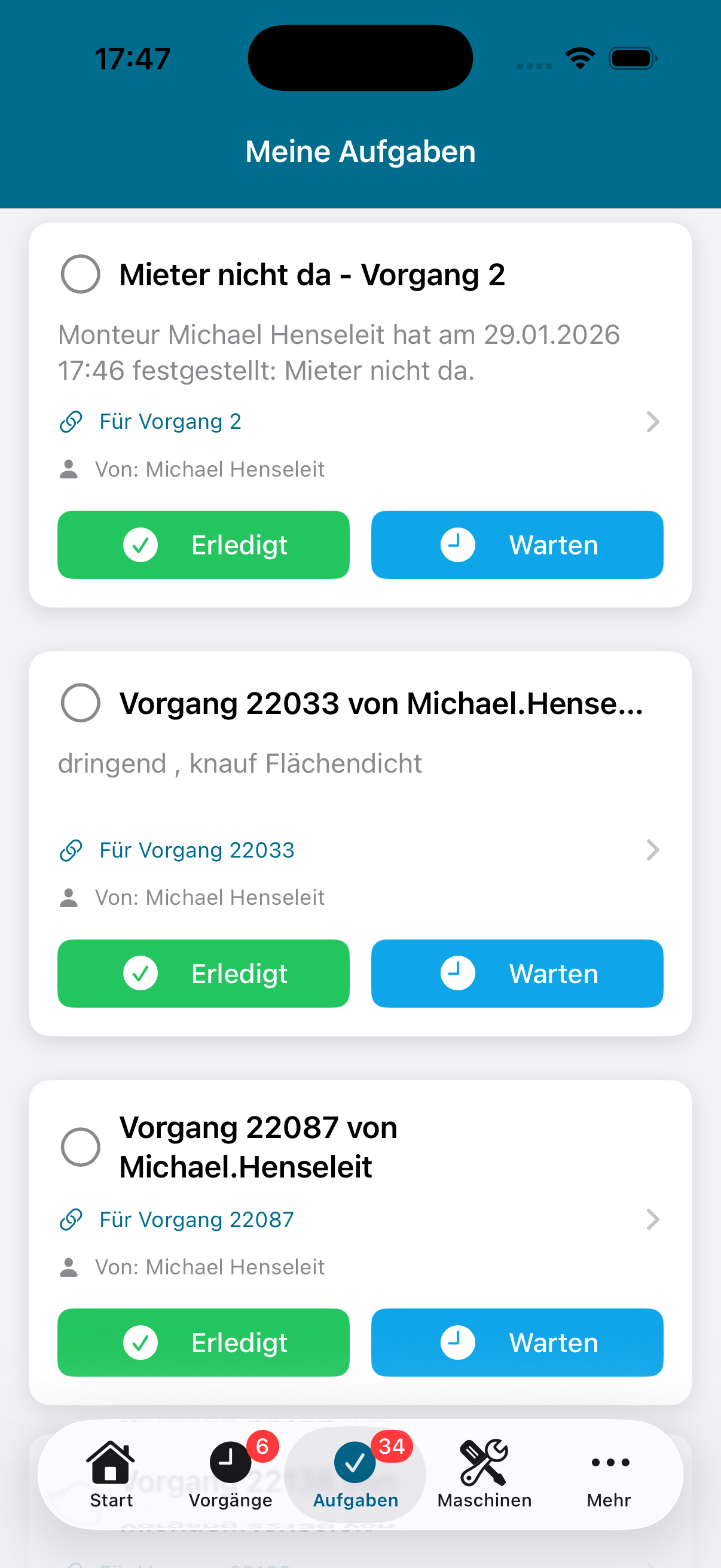
Aufgaben-Informationen
- Kreis-Symbol: Schnell-Erledigen durch Antippen
- Titel: Aufgabenname mit Absender
- Beschreibung: Details zur Aufgabe
- Fuer Vorgang: Link zum zugehoerigen Vorgang (klickbar!)
- Von: Wer die Aufgabe erstellt hat
Aufgaben bearbeiten
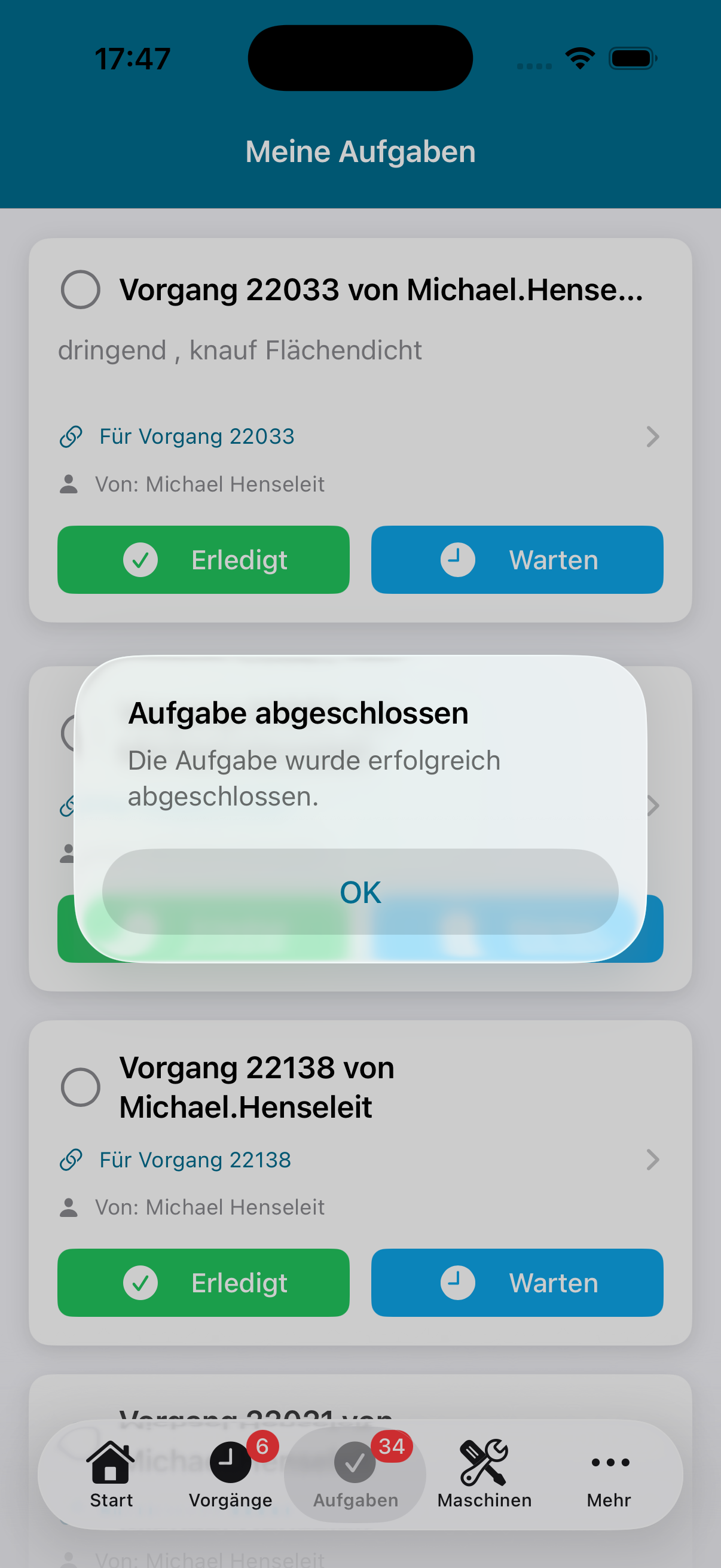
- Kreis antippen: Aufgabe sofort als erledigt markieren
- "Erledigt" (gruen): Aufgabe abschliessen
- "Warten" (blau): Signalisiert dem Buero, dass Sie auf Rueckmeldung warten
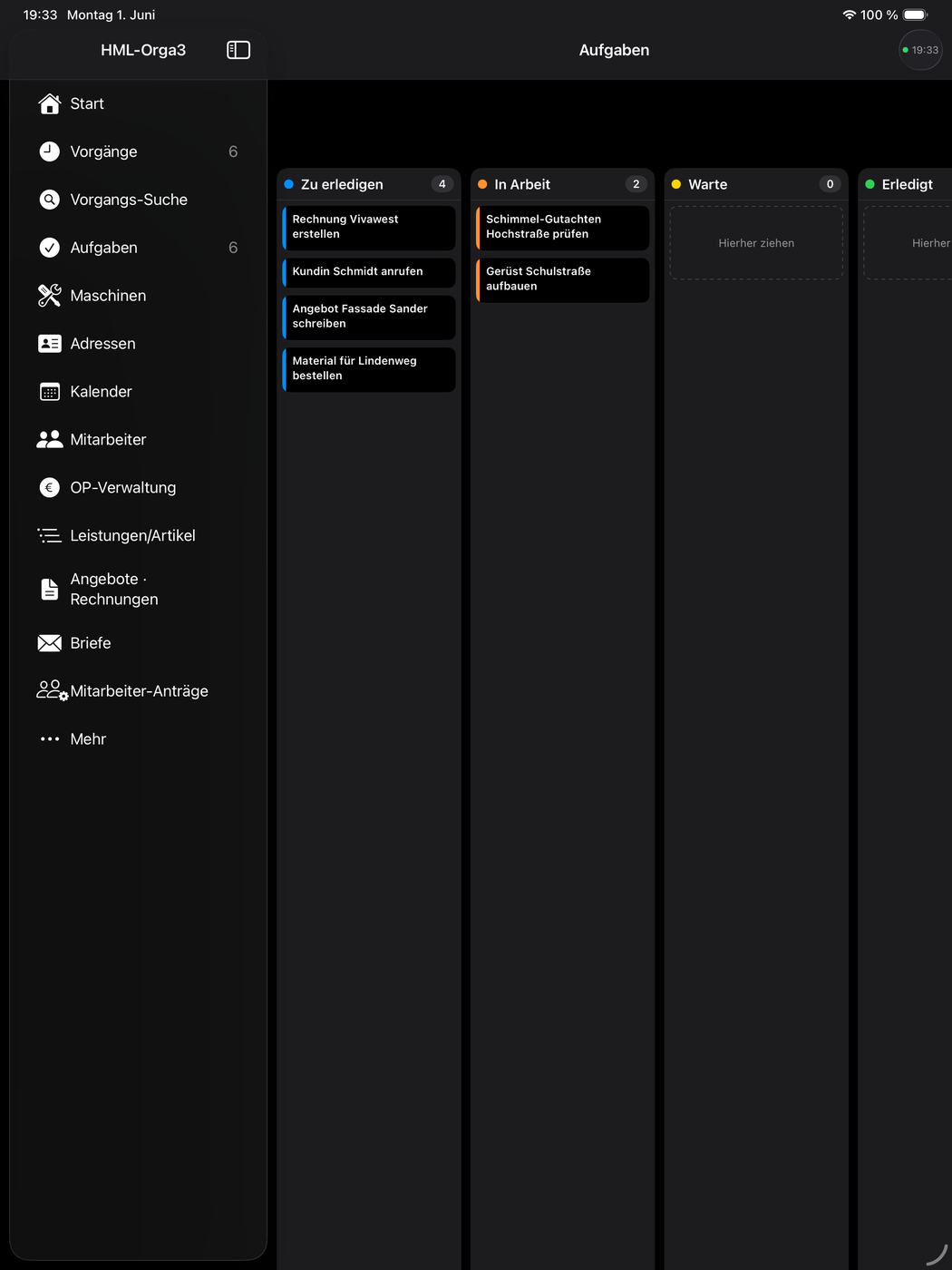
Auf dem iPad: Kanban-Board
Auf dem iPad werden die Aufgaben als Kanban-Board angezeigt — mit den Spalten „Zu erledigen", „In Arbeit", „Warte" und „Erledigt". So behalten Sie den Status aller Aufgaben auf einen Blick.
Maschinen
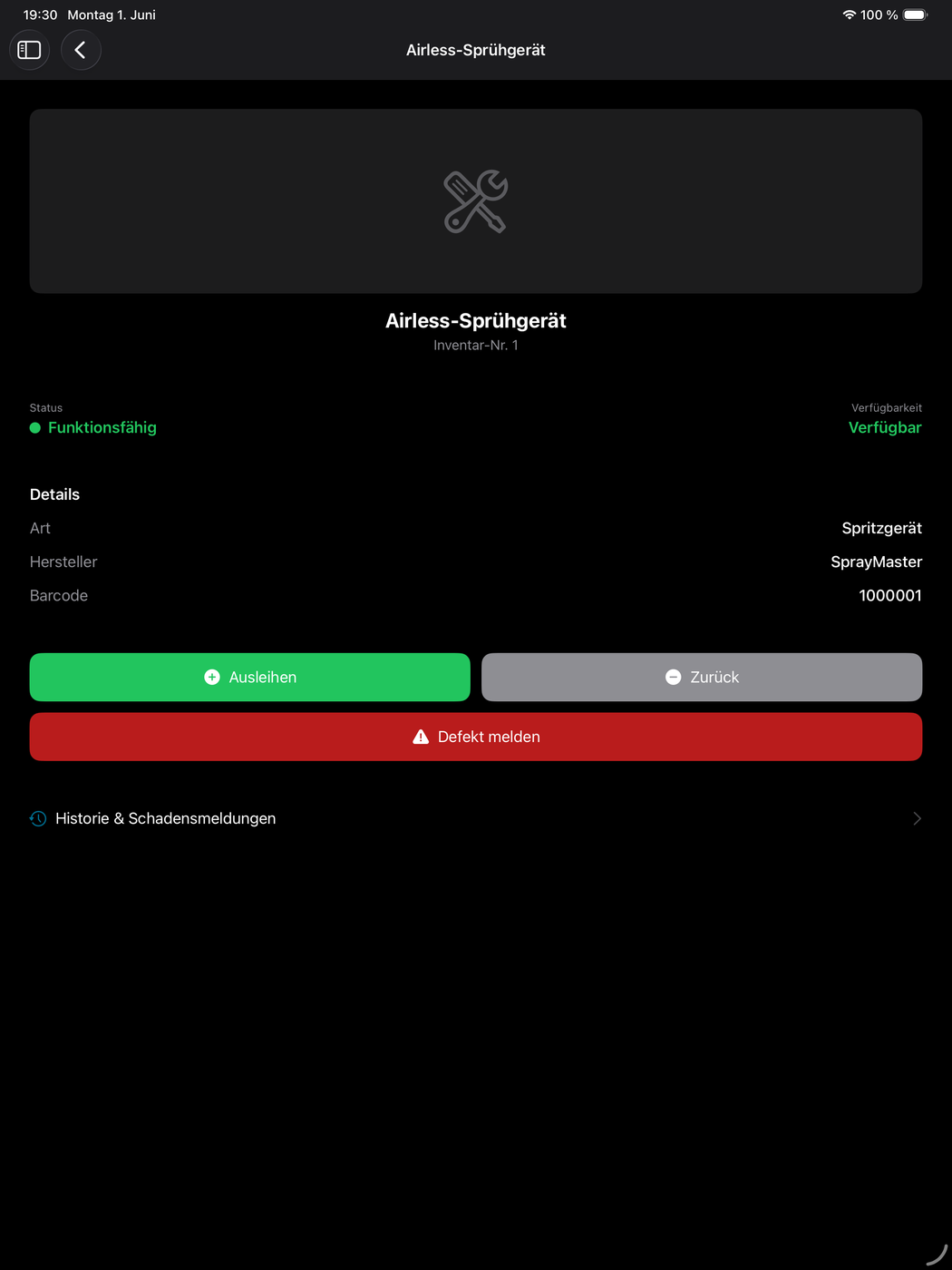
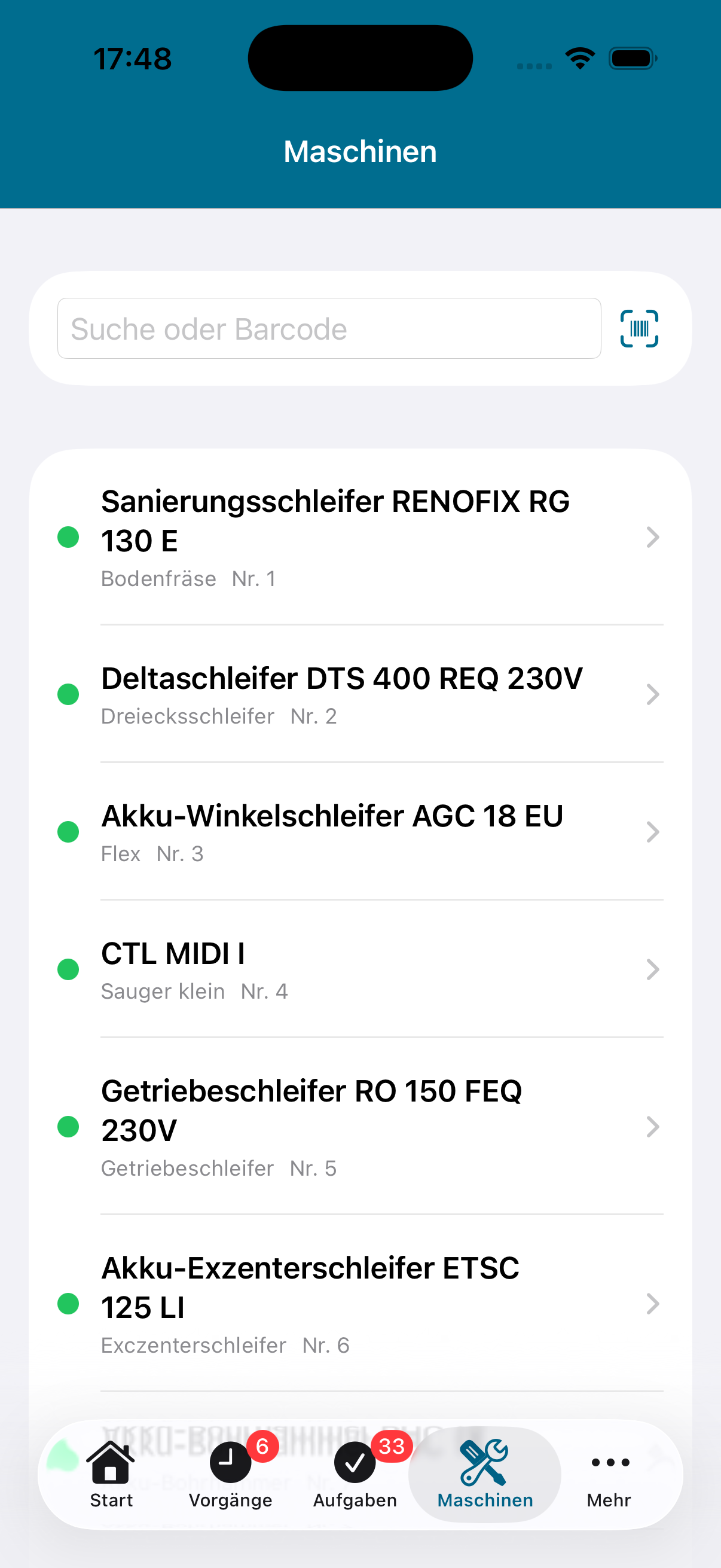
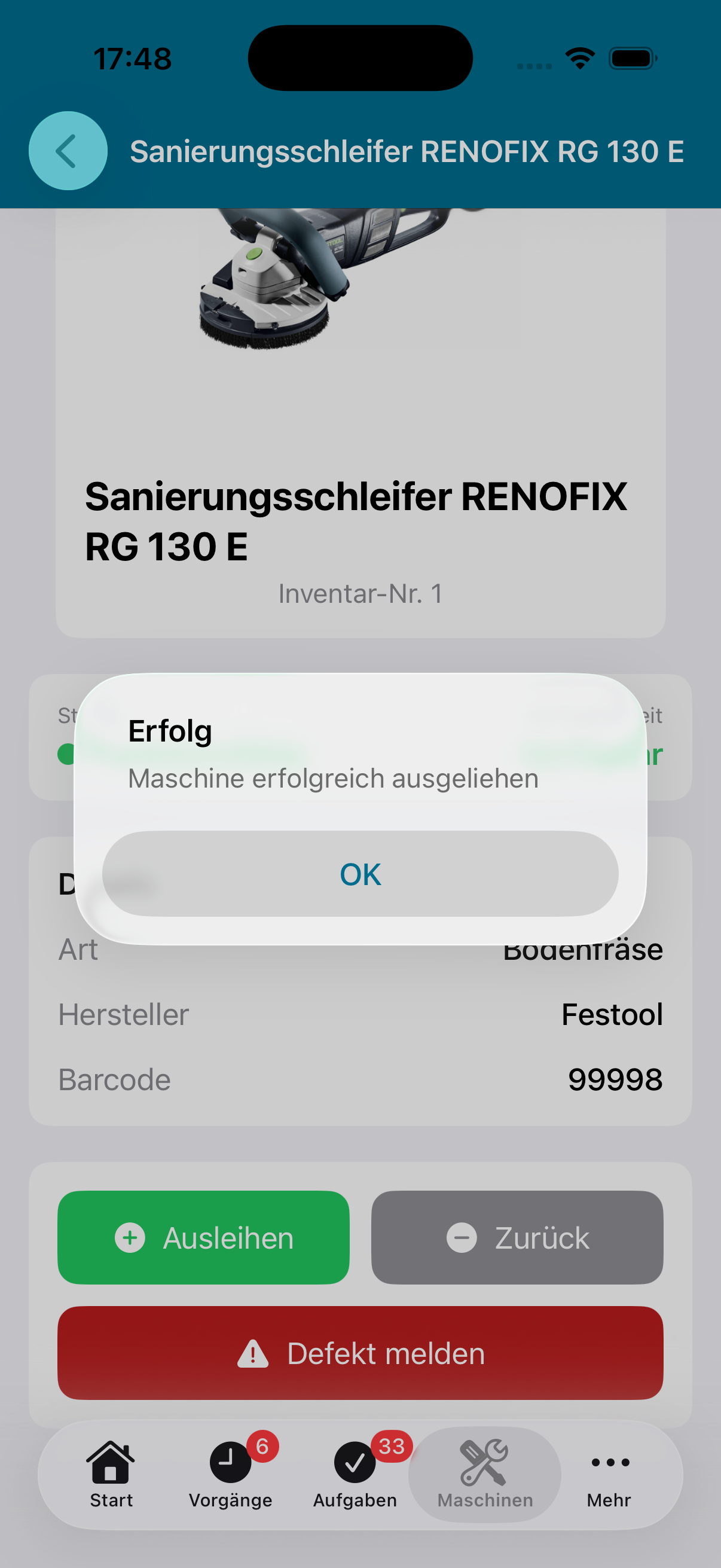
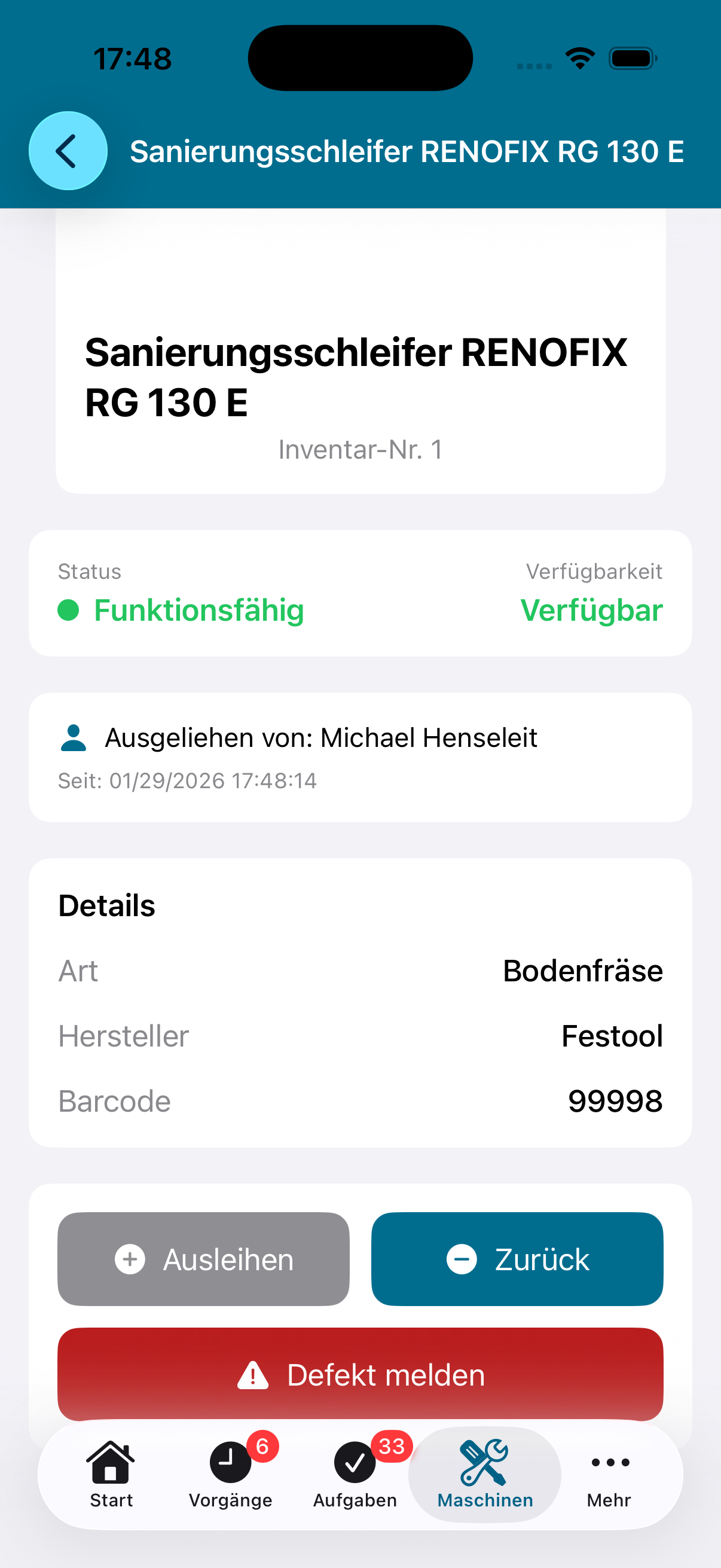
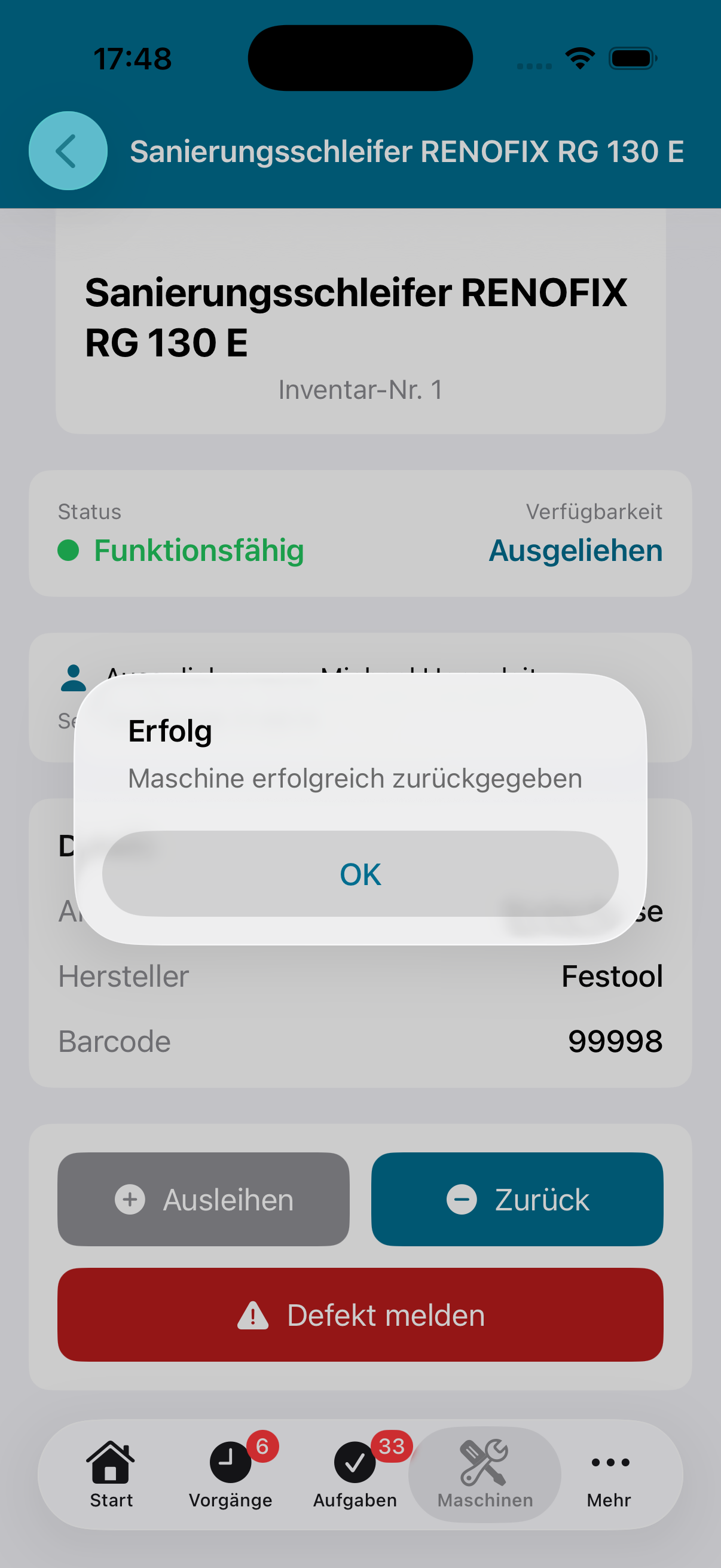
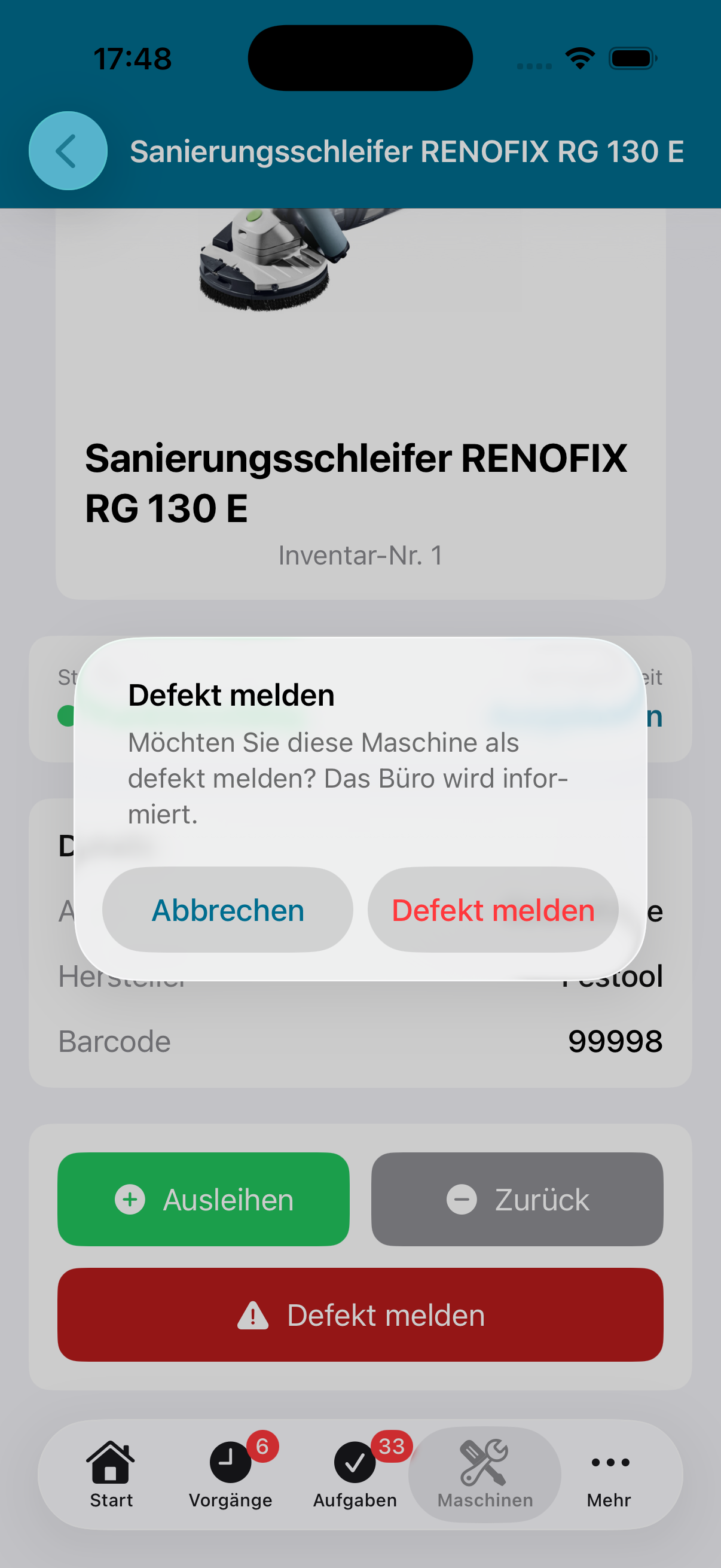
Verwalten Sie Firmenmaschinen: Ausleihen, Zurueckgeben und Defekte melden.
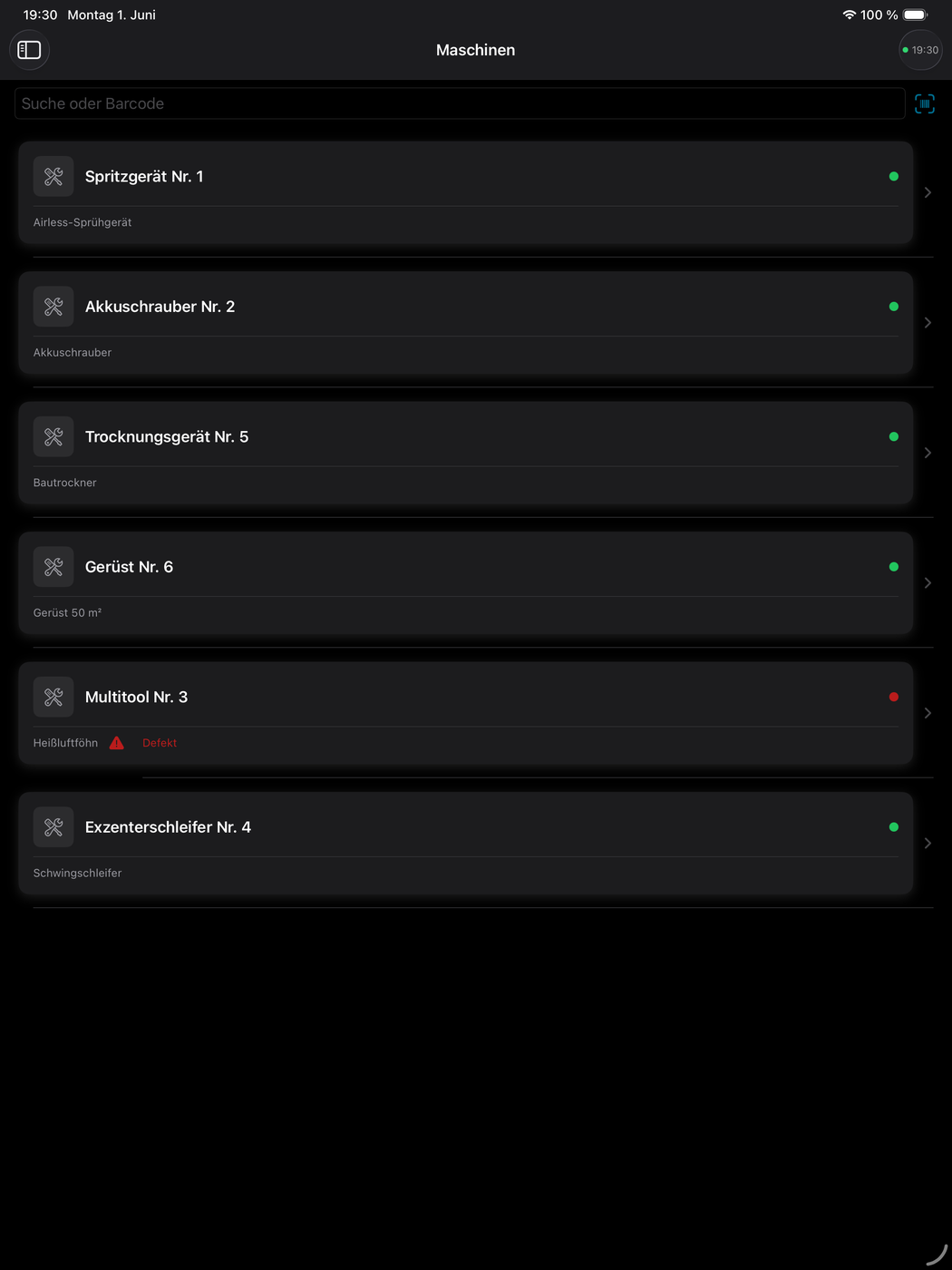
Maschine finden
- Suchfeld: Nach Name oder Nummer suchen
- Barcode-Scanner: Etikett auf der Maschine scannen
- Liste: Durch alle Maschinen scrollen
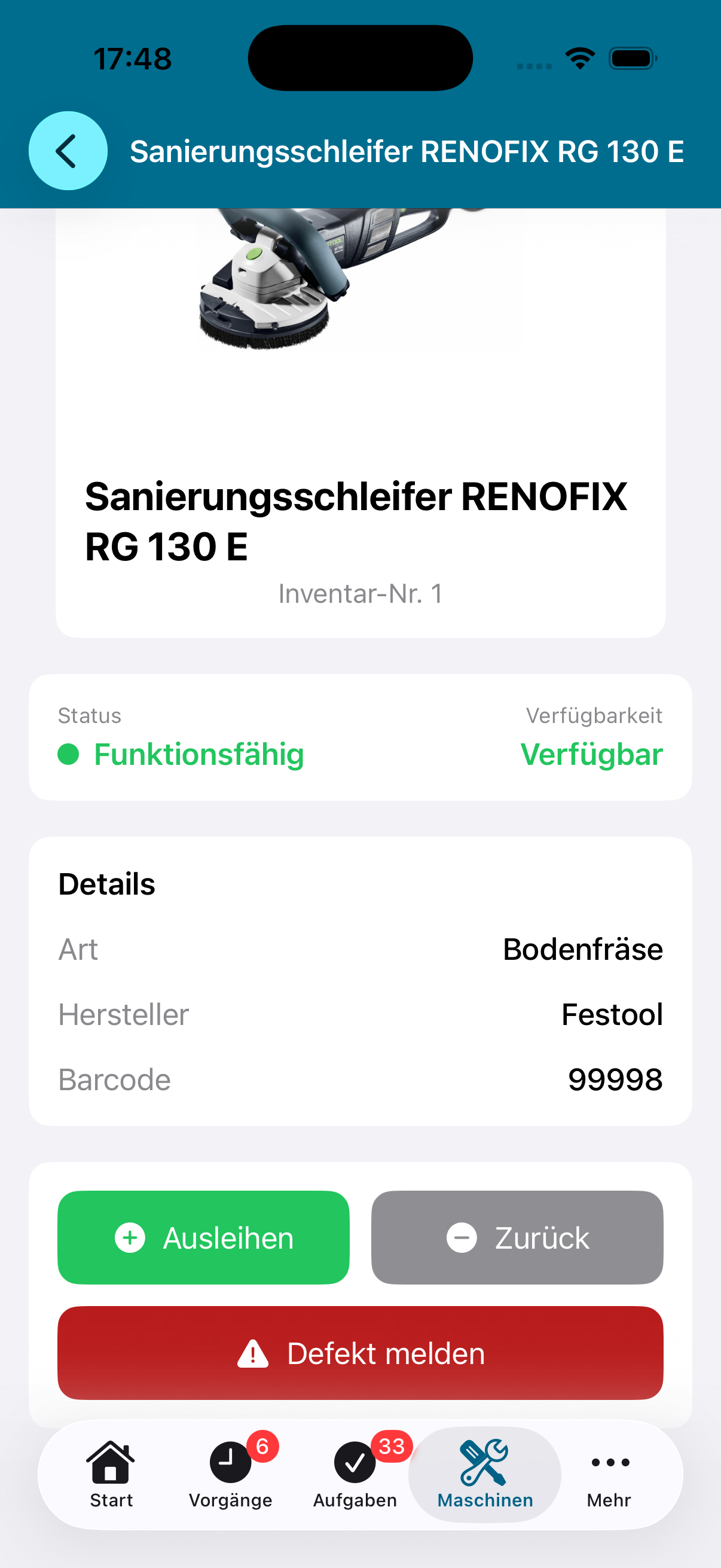
Maschinen-Details
- Foto: Produktbild zur Identifikation
- Name: Maschinenbezeichnung
- Inventar-Nr.: Interne Nummer
- Status: Funktionsfaehig / Defekt
- Verfuegbarkeit: Verfuegbar / Ausgeliehen
Aktionen
Meine Dokumente
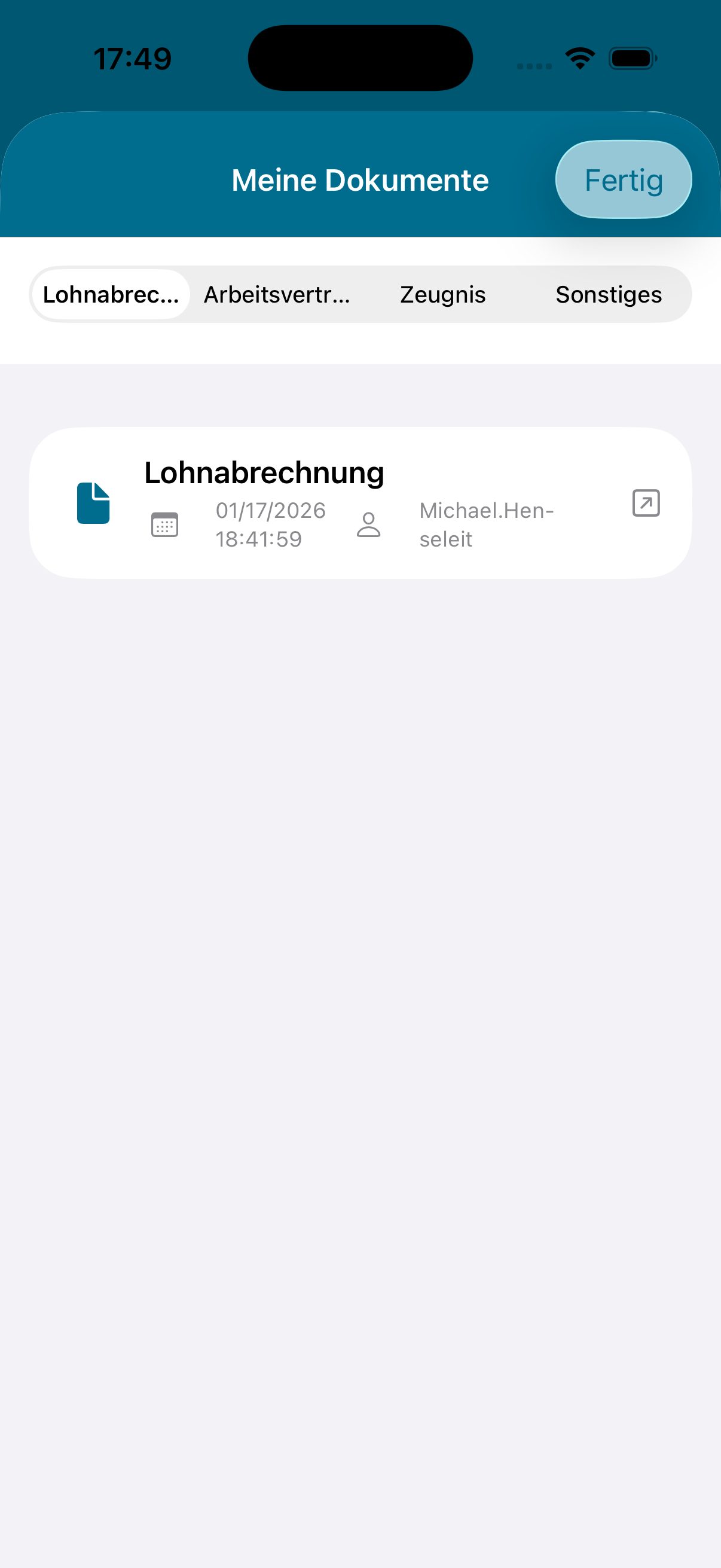
Zugriff auf Ihre persoenlichen Dokumente wie Lohnabrechnungen.
Dokumentarten
Waehlen Sie oben die gewuenschte Kategorie:
- Lohnabrechnung: Monatliche Gehaltsabrechnungen
- Arbeitsvertrag: Vertragsdokumente
- Zeugnis: Arbeitszeugnisse
- Sonstiges: Weitere Dokumente
Dokument oeffnen
Tippen Sie auf ein Dokument, um es zu oeffnen. Von dort koennen Sie es teilen oder drucken.
Arbeitsschutzportal
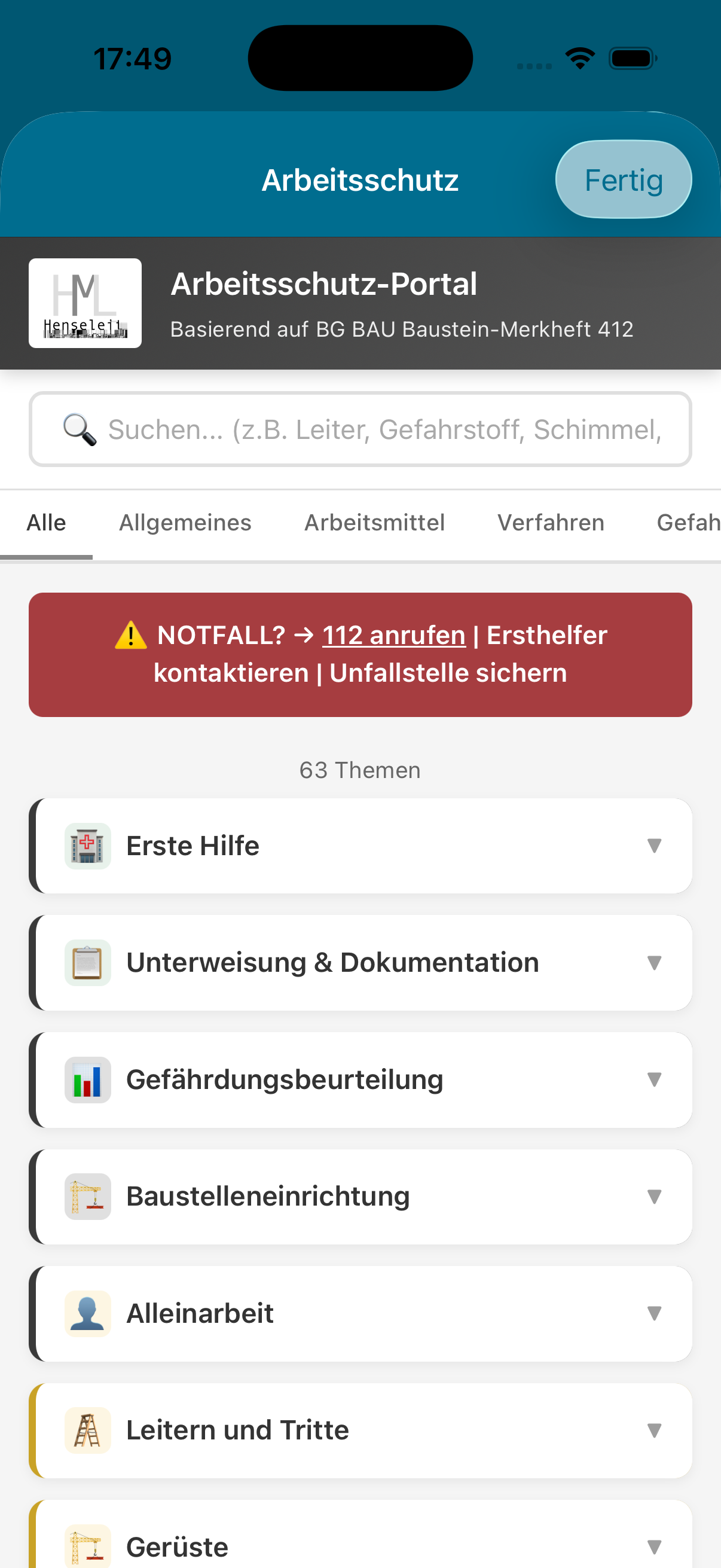
Das Arbeitsschutzportal ist direkt in der App integriert. Basierend auf dem BG BAU Baustein-Merkheft 412.
📞 112 anrufen | Ersthelfer kontaktieren | Unfallstelle sichern
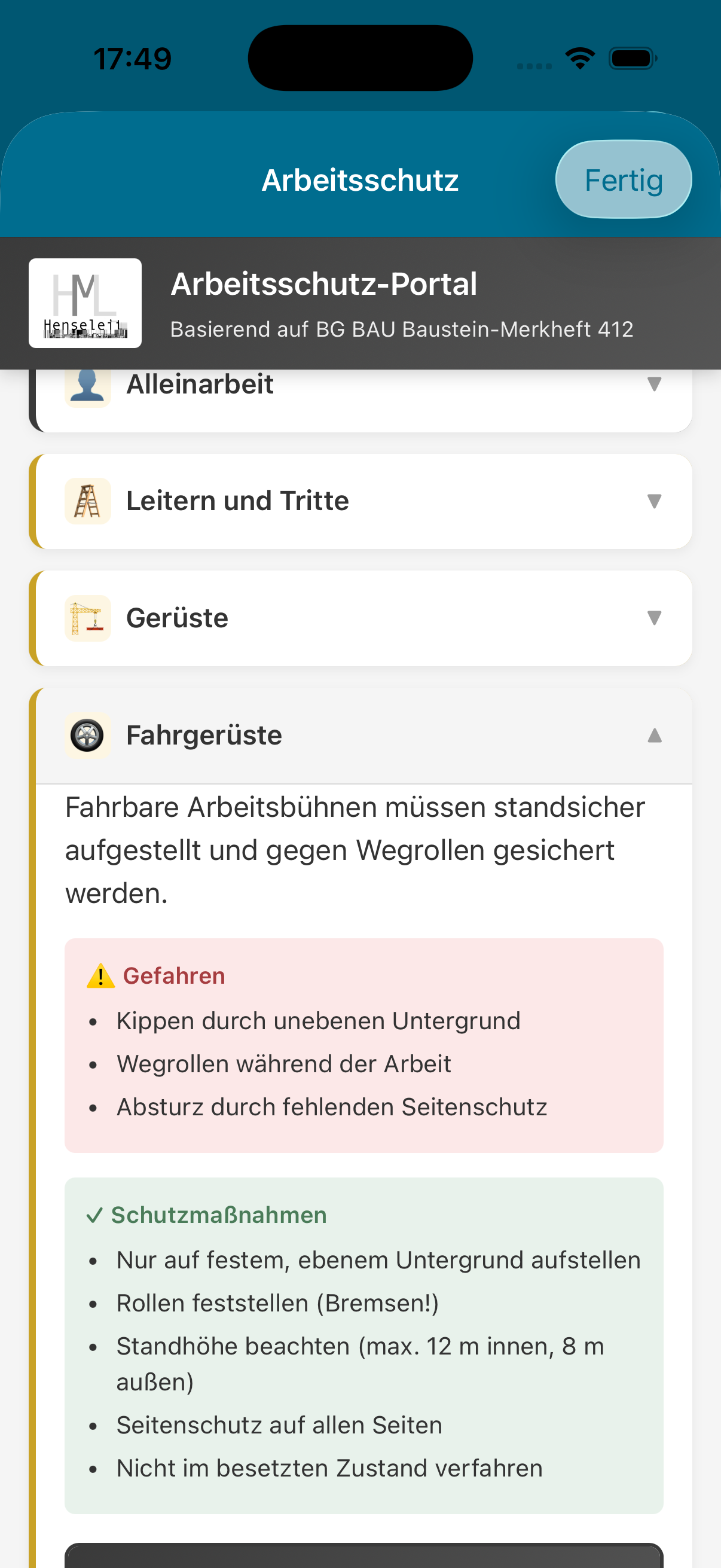
Themenbereiche
- 🏥 Erste Hilfe
- 📋 Unterweisung & Dokumentation
- ⚠ Gefaehrdungsbeurteilung
- 🏗 Baustelleneinrichtung
- 👤 Alleinarbeit
- 🧰 Leitern und Tritte
- 🔧 Elektrische Geraete, Schleifmaschinen, Hochdruckreiniger
- ⚡ Arbeiten in der Hoehe, Fassadenarbeiten
- ...und viele mehr (63 Themen insgesamt)
Detailansicht
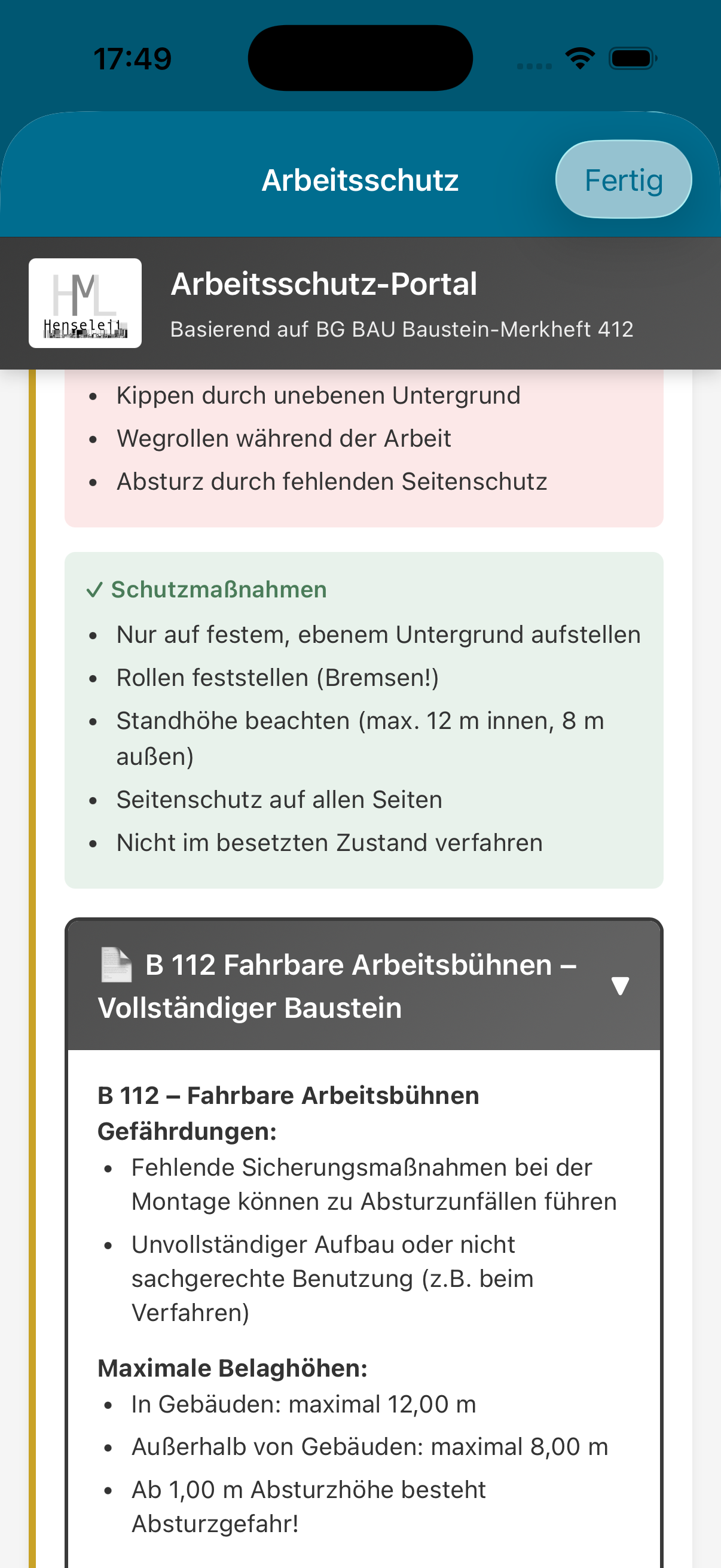
Jedes Thema zeigt Gefahren und Schutzmassnahmen. Tippen Sie auf den vollstaendigen Baustein fuer alle Details.
Suche
Nutzen Sie das Suchfeld, um schnell ein bestimmtes Thema zu finden (z.B. "Leiter", "Gefahrstoff", "Schimmel").
Die Kategorietabs (Alle, Allgemeines, Arbeitsmittel, Verfahren, Gefahr) filtern die Themen.
Mein Profil
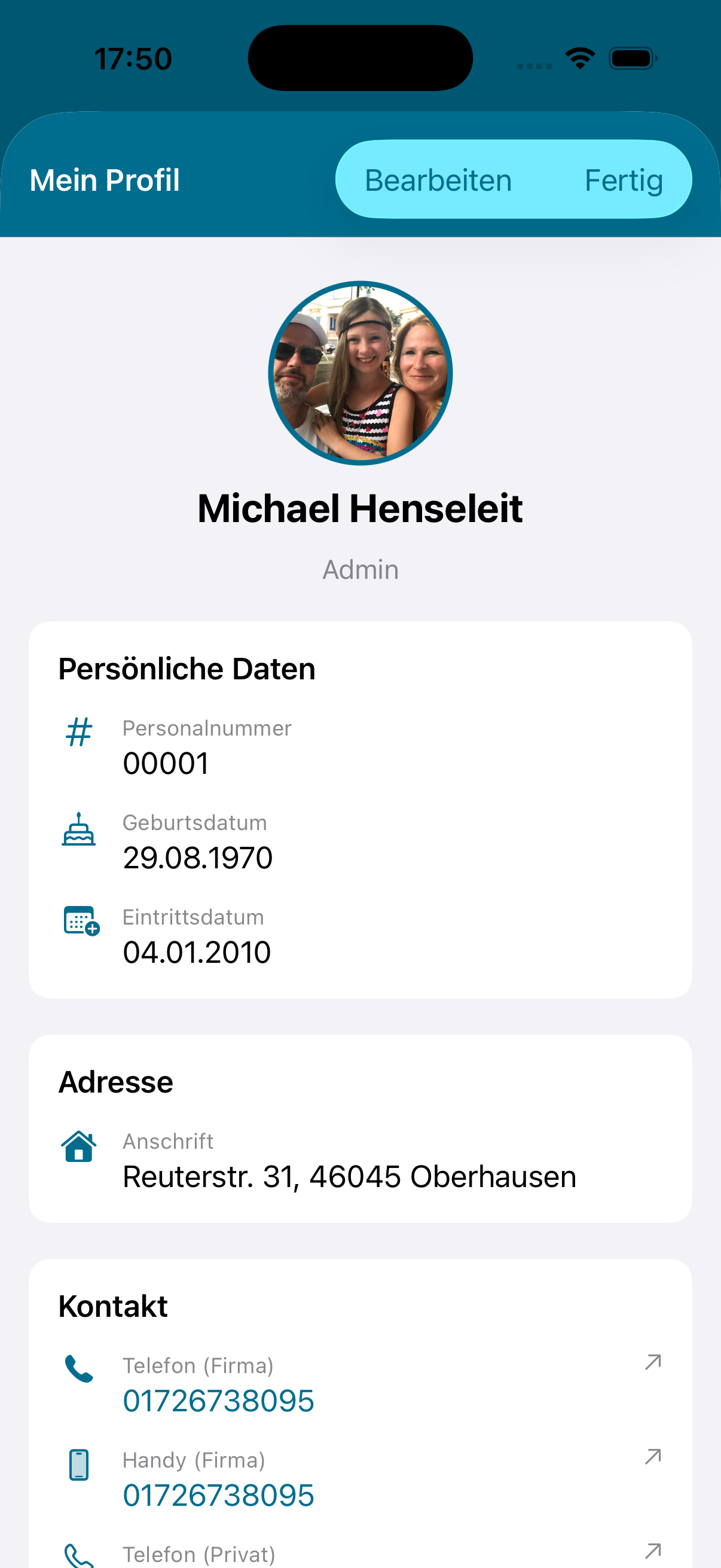
Im Profil sehen Sie Ihre persoenlichen Daten und koennen diese bearbeiten.
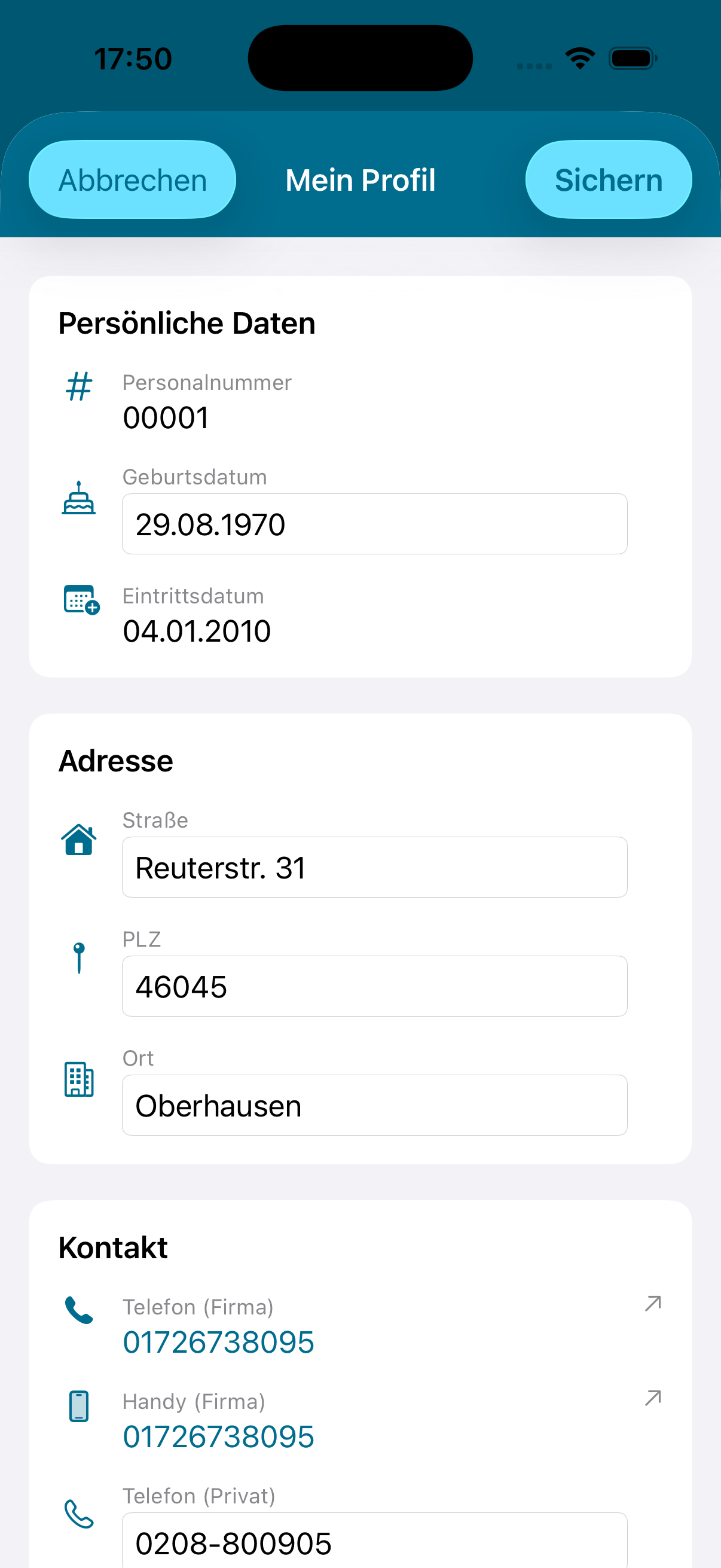
Angezeigte Daten
- Persoenliche Daten: Personalnummer, Geburtsdatum, Eintrittsdatum
- Adresse: Strasse, PLZ, Ort
- Kontakt: Telefon (Firma), Handy (Firma), Telefon (Privat)
Profil bearbeiten
Tippen Sie auf "Bearbeiten" oben rechts, um Ihre Daten zu aendern. Speichern Sie mit "Sichern".
Profil & Mehr
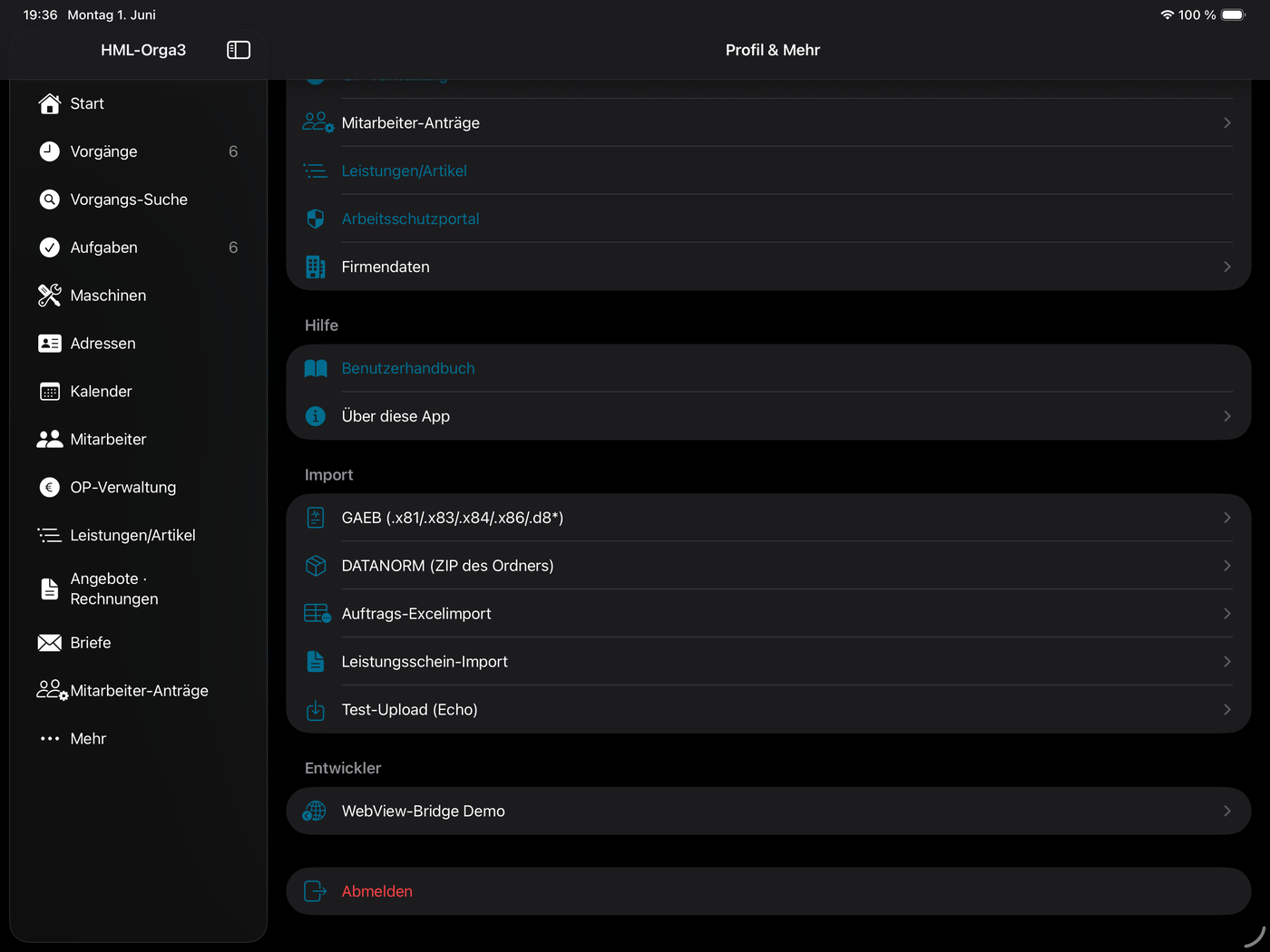
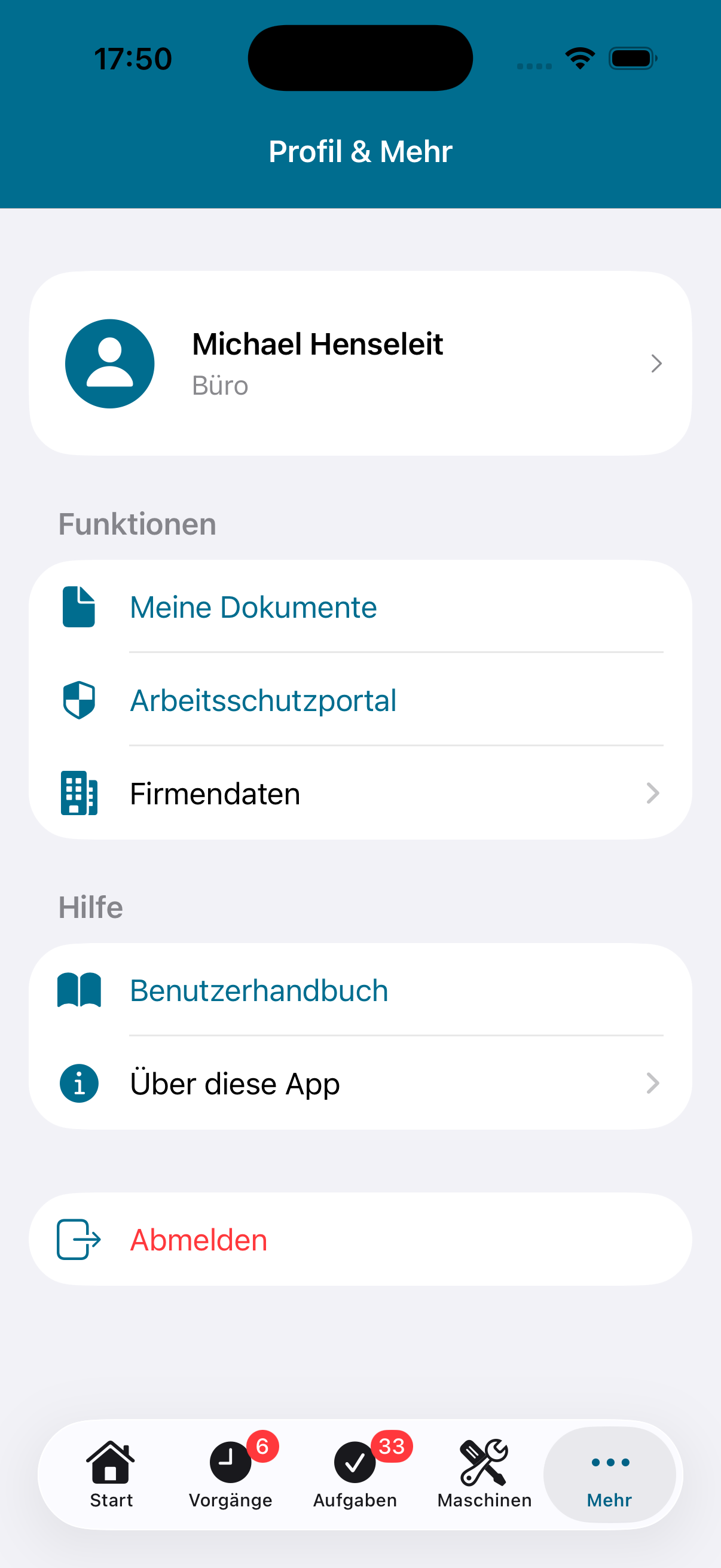
Der "Mehr"-Tab bietet Zugriff auf zusaetzliche Funktionen und Einstellungen.
Funktionen
- Mein Profil: Name, Berechtigungsstufe, persoenliche Daten
- Meine Dokumente: Lohnabrechnungen und andere Dokumente
- Arbeitsschutzportal: 63 Themen zur Arbeitssicherheit
- Firmendaten: Kontaktdaten der Firma
Hilfe
- Benutzerhandbuch: Diese Dokumentation
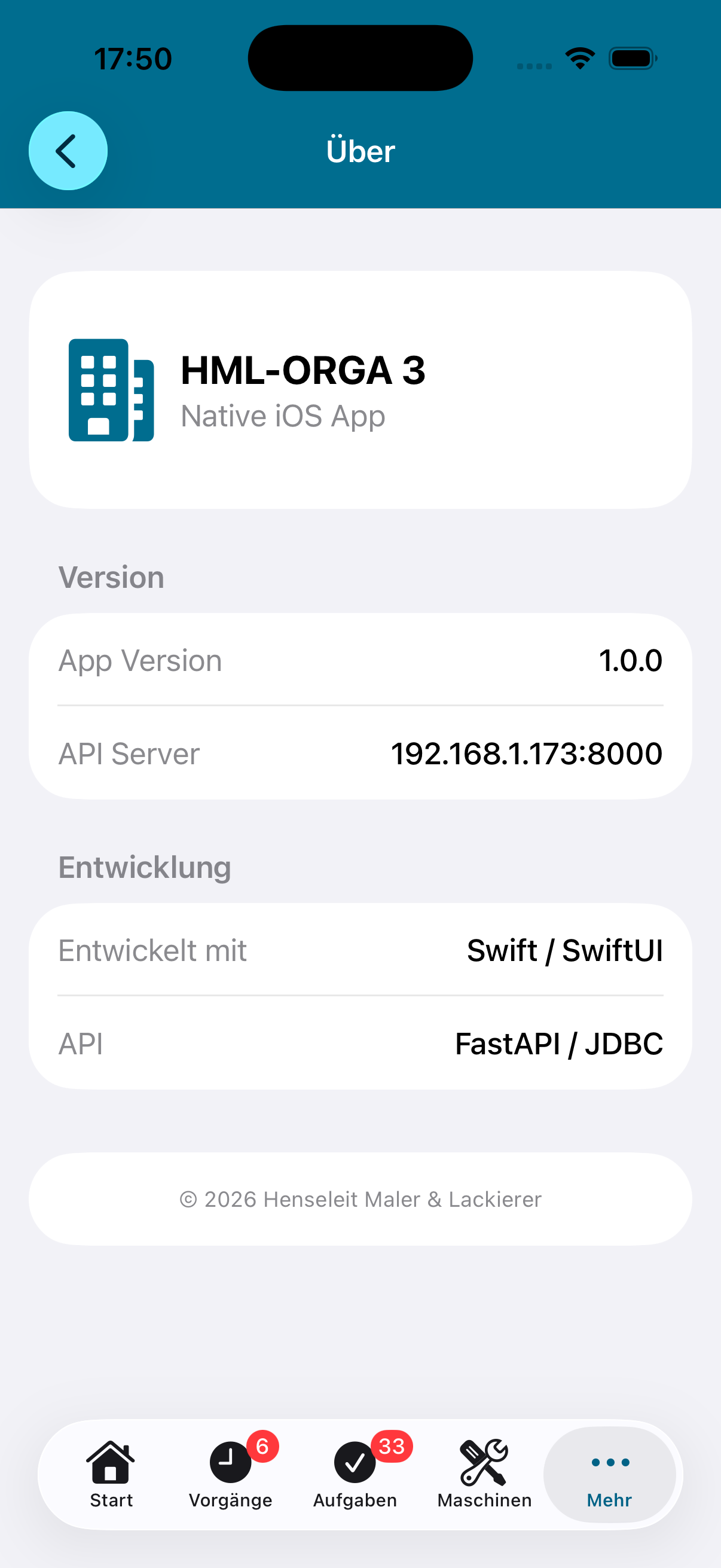
- Ueber diese App: Version, Server, technische Details
Abmelden
Tippen Sie auf "Abmelden" (rot), um sich von der App abzumelden.
Stempeln (Kommen / Gehen)
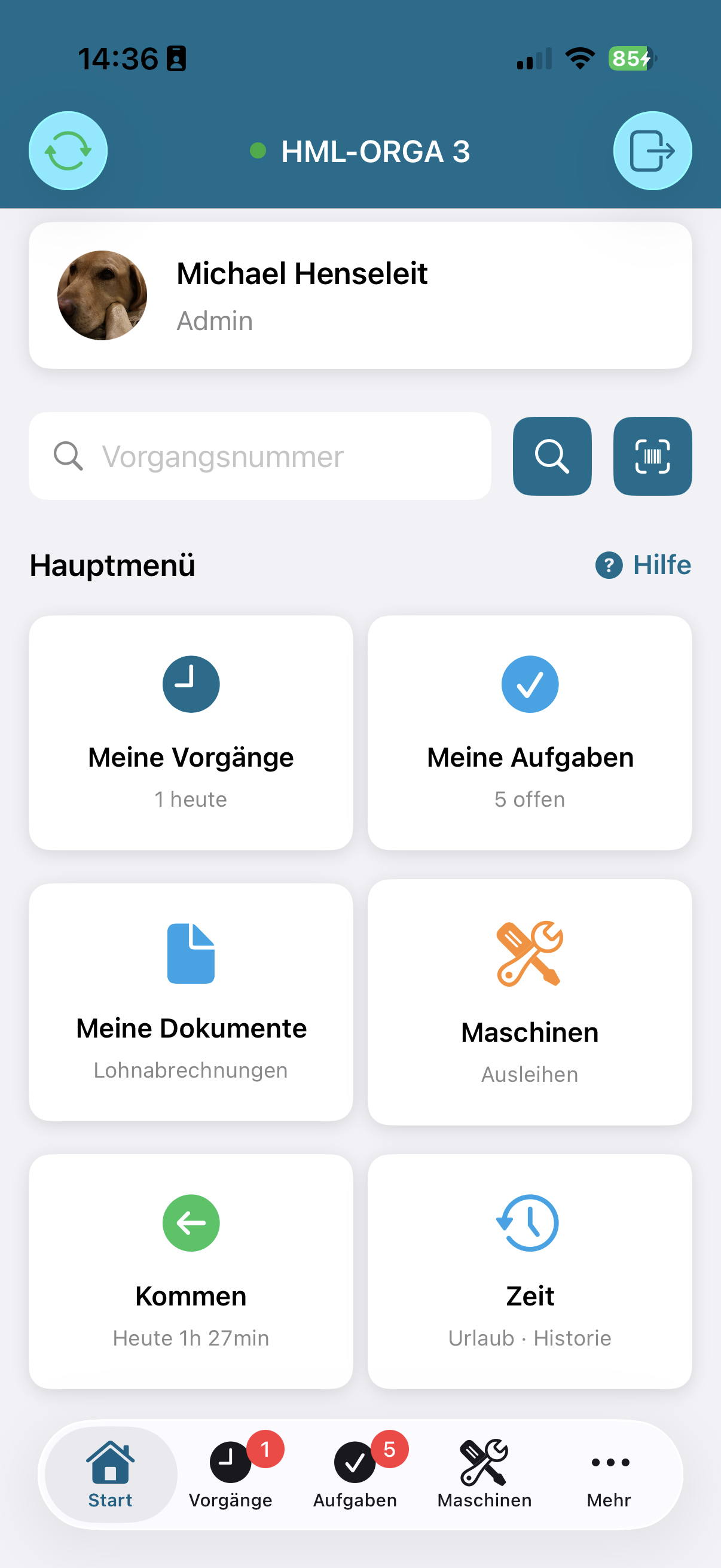
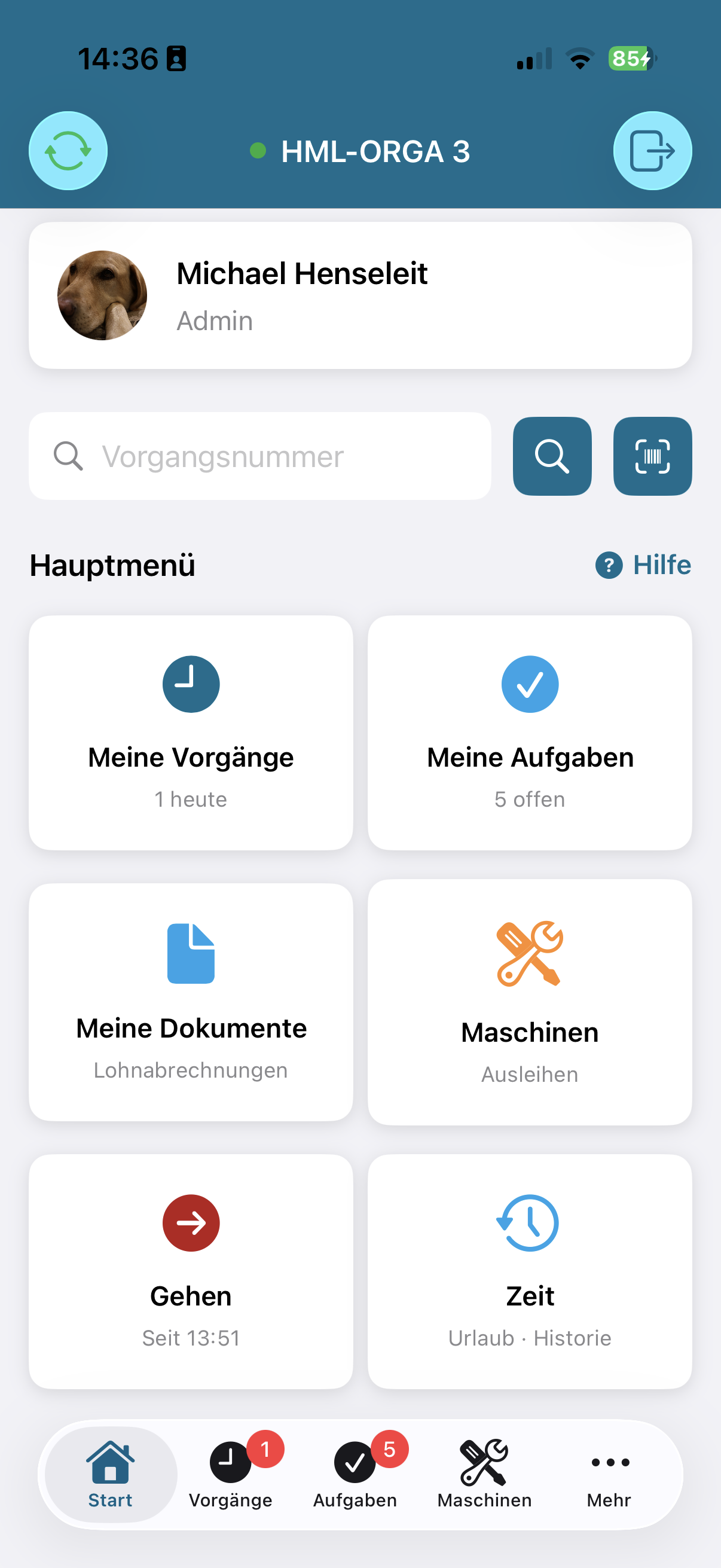
Auf der Startseite befindet sich die Stempel-Karte. Damit erfassen Sie Ihre Arbeitszeit direkt aus der App — ohne RFID-Karte am Terminal.
So stempeln Sie
- Karte tippen: Die Karte zeigt Ihren aktuellen Status (rot = ausgebucht, grün = eingebucht).
- Ein Tap reicht: Die App erkennt automatisch ob "Kommen" oder "Gehen" gemeint ist — basierend auf Ihrer letzten Buchung.
- Bestätigung: Nach erfolgreichem Stempel sehen Sie die Uhrzeit und Begrüßung.
Was die Karte anzeigt
- Eingebucht seit: Uhrzeit Ihres letzten "Kommen"-Stempels
- Arbeitszeit heute: Summe der gearbeiteten Stunden des Tages (live)
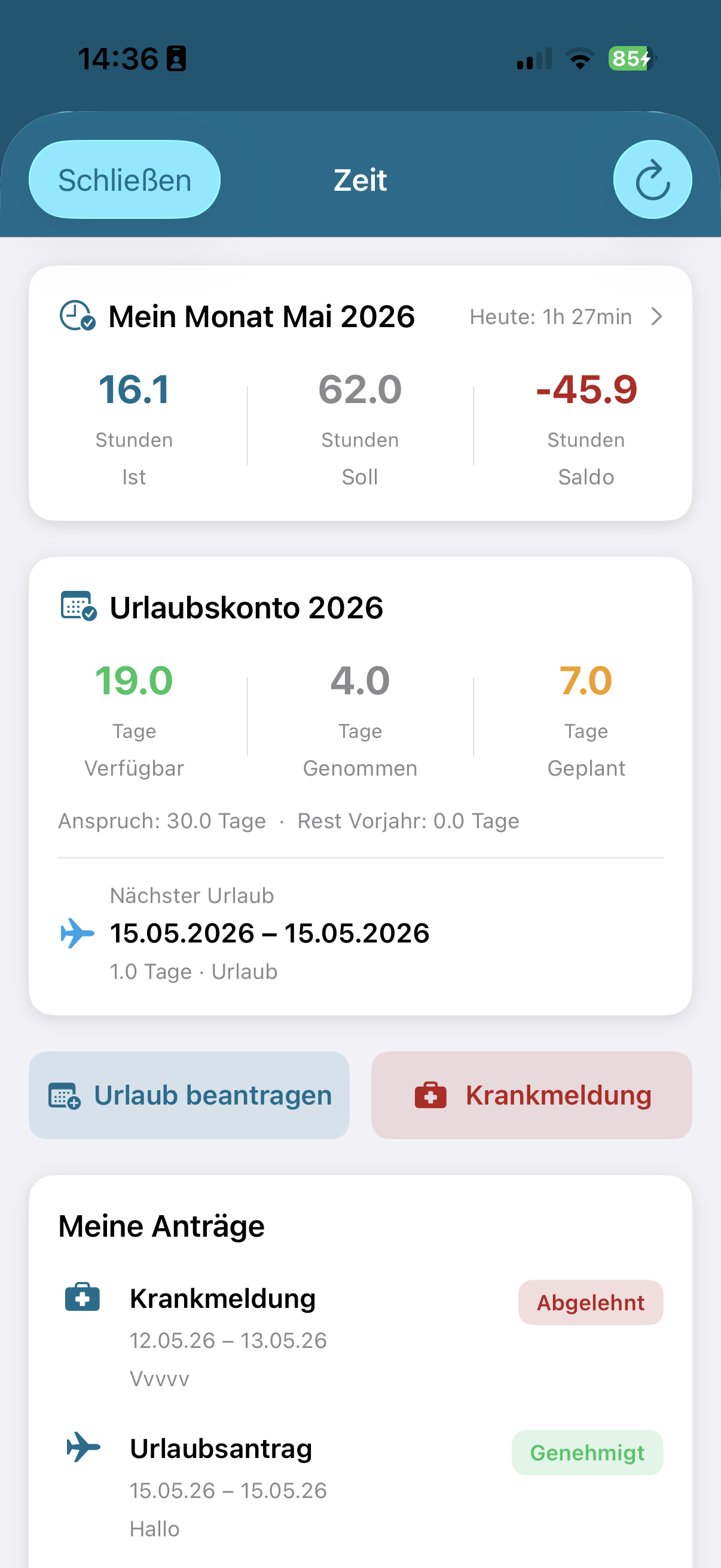
- Monatssaldo: Ist, Soll und Differenz für den aktuellen Monat
Schutz vor Doppelbuchungen
Die App verhindert, dass Sie versehentlich zweimal innerhalb von 5 Sekunden stempeln. Wenn Sie zu schnell tippen, erscheint ein Hinweis "Bitte warten".
Saldo & Jahresansicht
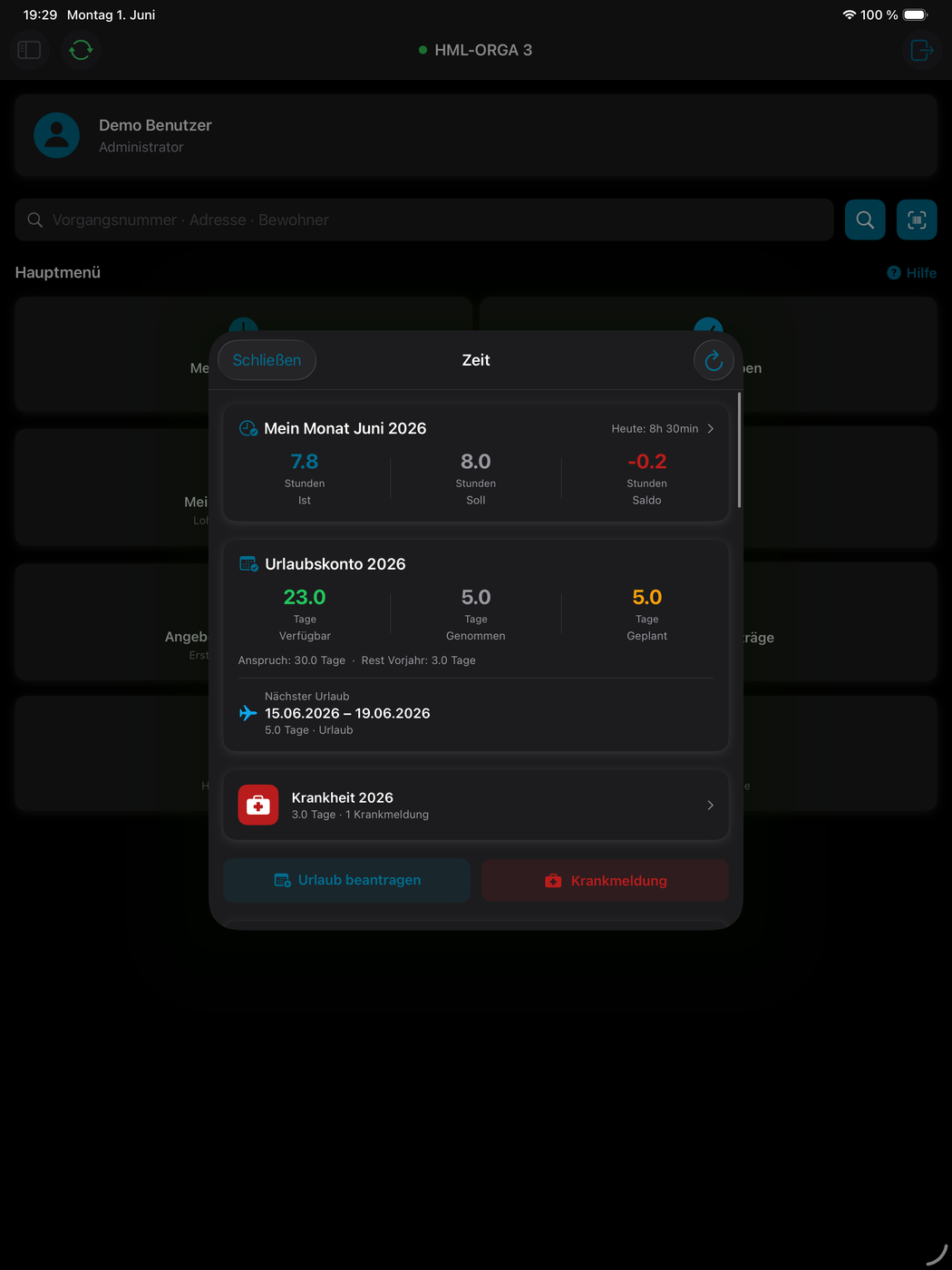
Sie haben jederzeit Einblick in Ihren Zeitstand — sowohl tagesaktuell als auch für den ganzen Monat oder das Jahr.
Monatssaldo (Schnellansicht)
Auf der Stempel-Karte sehen Sie ohne Antippen:
- Ist-Stunden: Was Sie diesen Monat bisher gearbeitet haben (inkl. Urlaub und Feiertage als Soll-Stunden gerechnet)
- Soll-Stunden: Was Sie bis heute hätten arbeiten müssen
- Saldo: Plus oder Minus (grün = über Soll, orange = unter Soll)
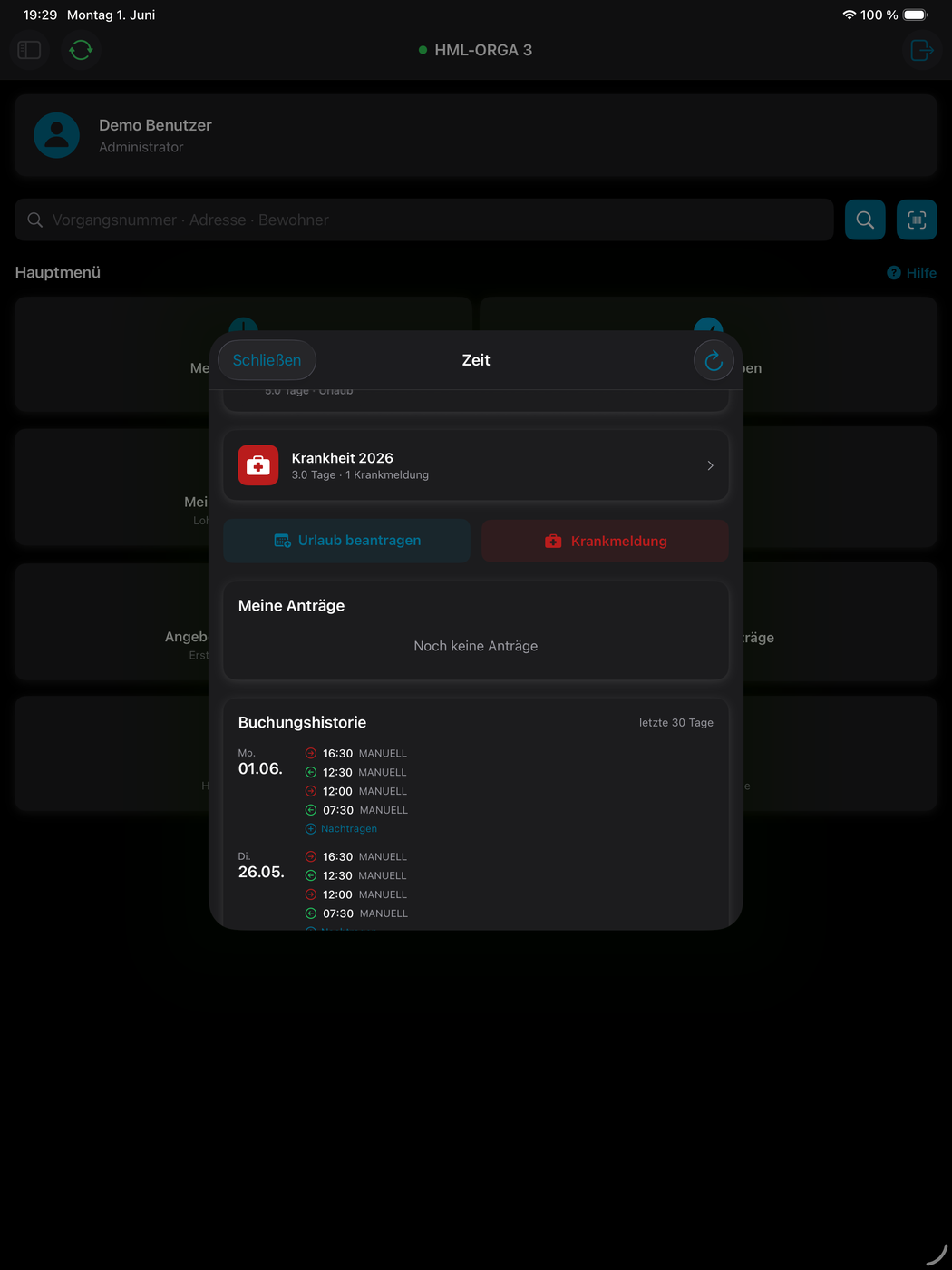
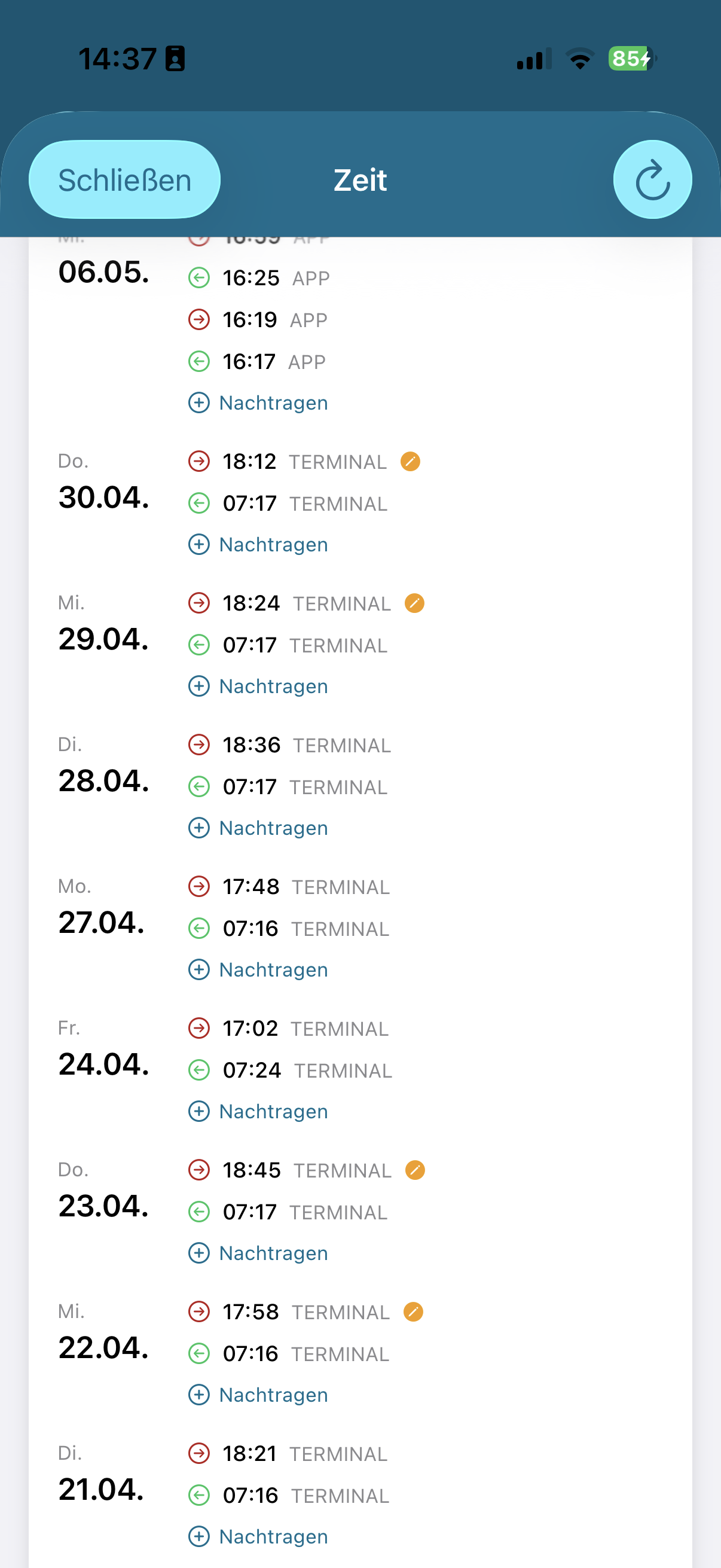
Tagesüberblick
Tippen Sie auf "Heute" oder die Stempel-Karte für mehr Details:
- Alle Kommen/Gehen-Buchungen des Tages mit Uhrzeit und Quelle (Terminal / App)
- Symbol grün (kommt) / rot (geht) vor jeder Buchung
Jahresansicht (Drilldown)
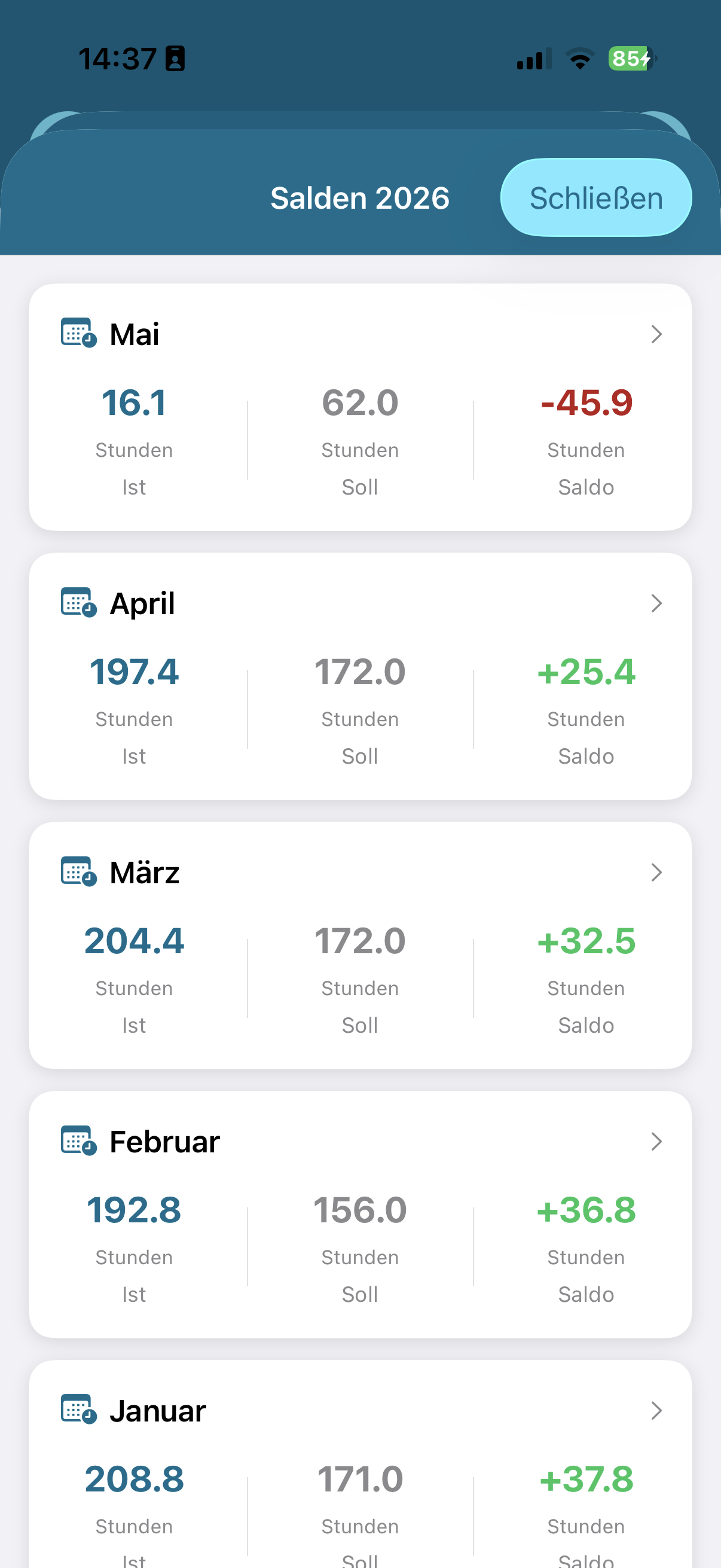
Tippen Sie auf "Mein Monat" um die ganze Jahresansicht zu sehen:
- Monatskacheln: Januar bis aktueller Monat mit Ist/Soll/Saldo
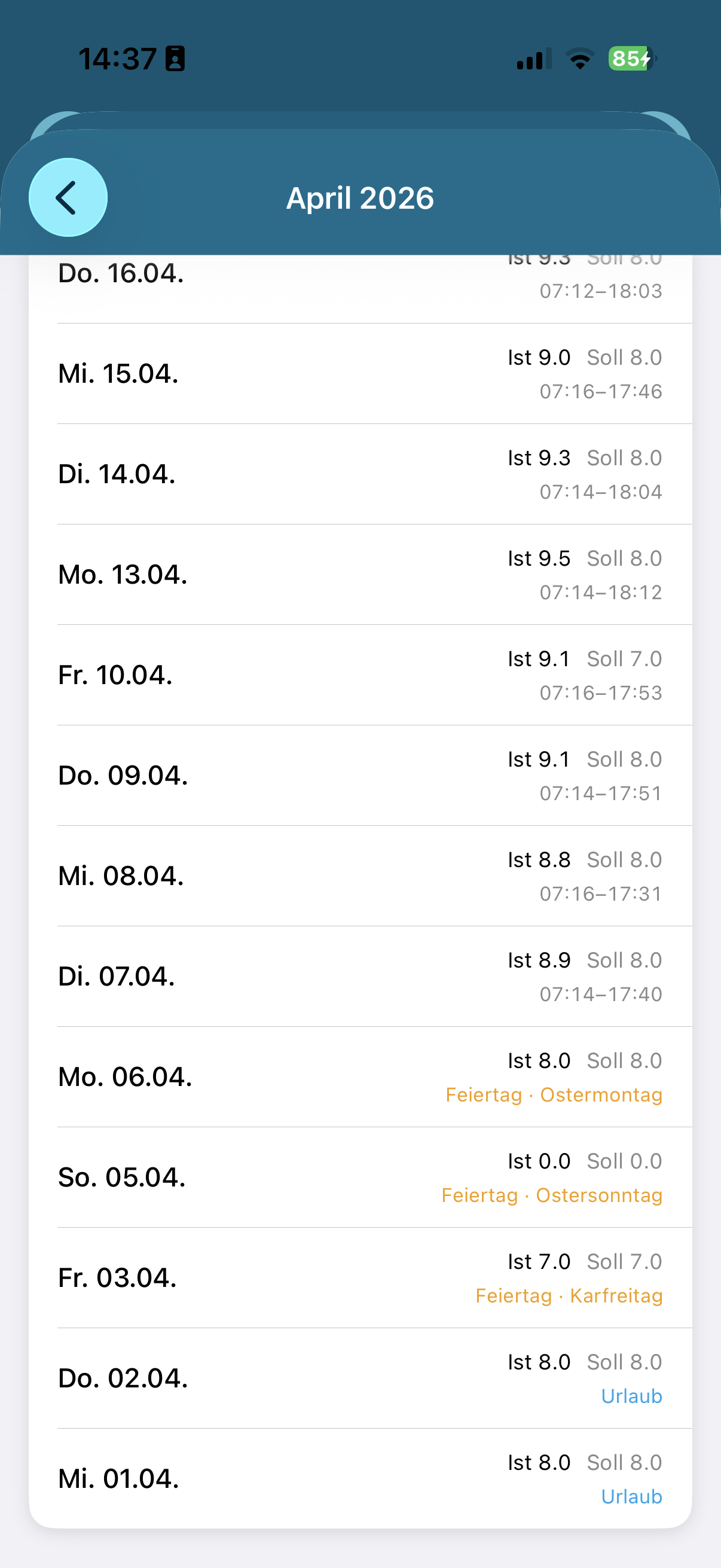
- Tap auf Monat: Zeigt alle Tage des Monats mit Uhrzeit-Bereich (z.B. "07:00 – 16:30") und Tages-Saldo
- Urlaubs- und Feiertage werden mit eigenem Symbol gekennzeichnet
Urlaubsantrag
Urlaubsanträge können Sie direkt aus der App stellen. Sie werden automatisch an den Vorgesetzten zur Genehmigung weitergeleitet.
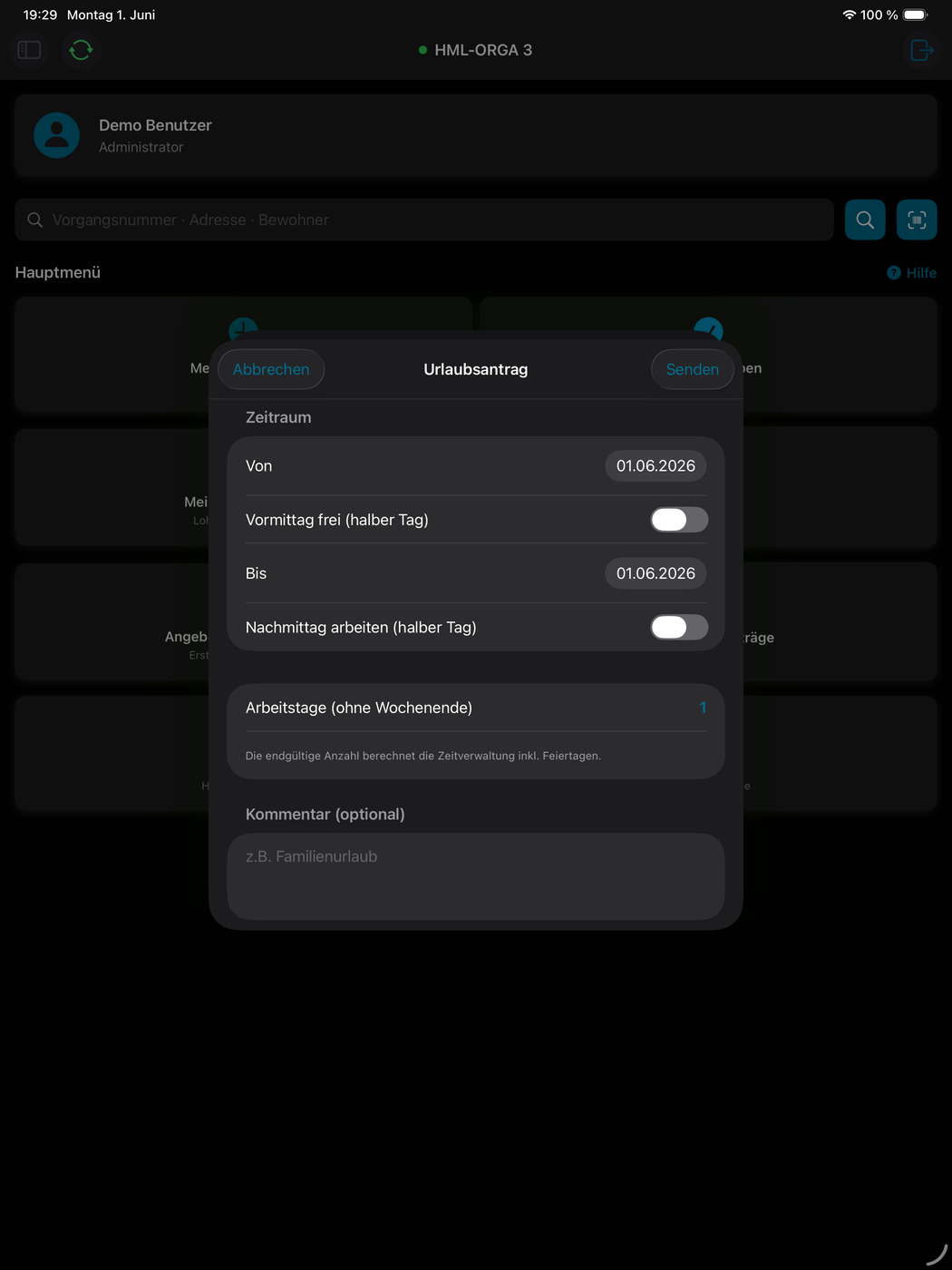
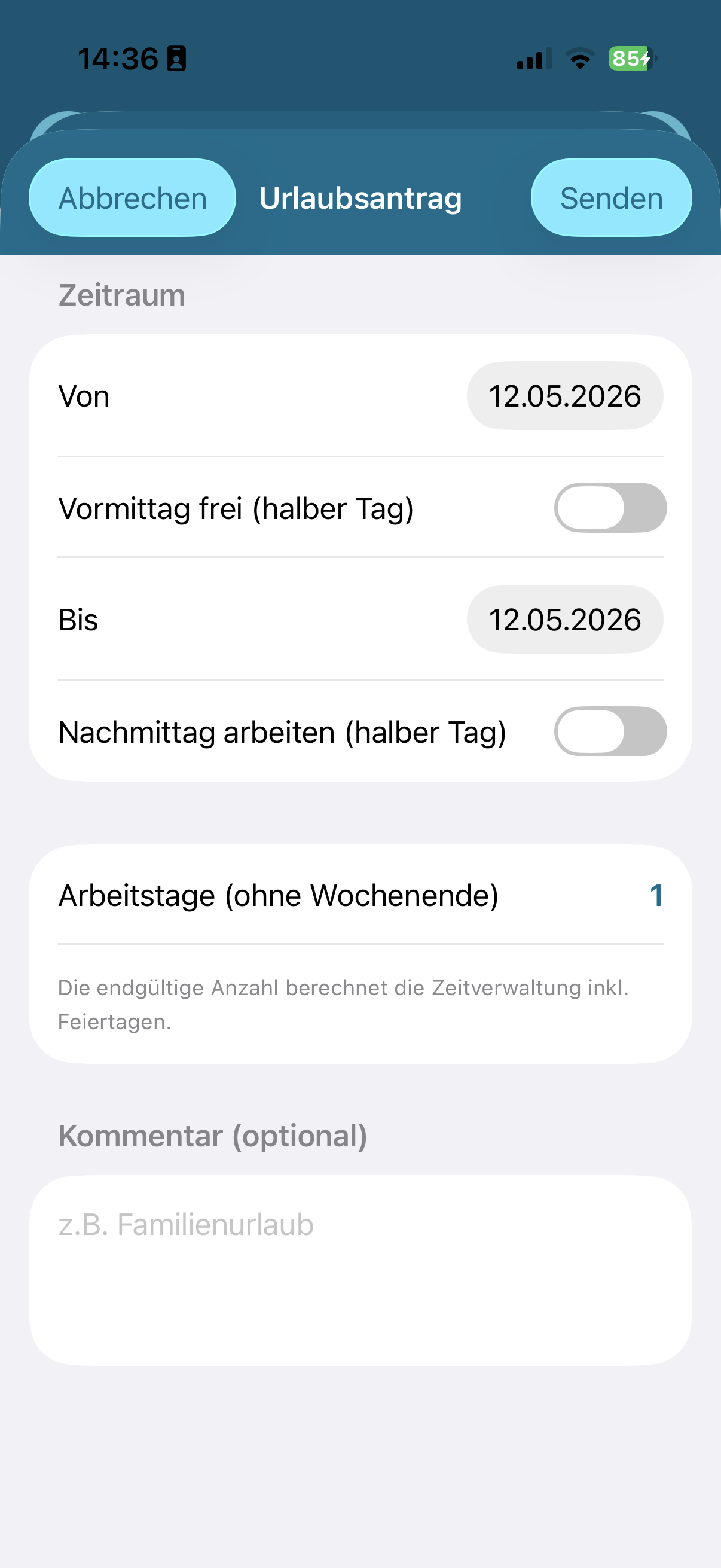
Antrag stellen
- Auf der Startseite die Stempel-Karte öffnen
- "Urlaub beantragen" tippen
- Von-Datum und Bis-Datum wählen
- Falls nötig: Halbtags-Option aktivieren (von / bis halbtags)
- Optional: Kommentar hinzufügen
- "Antrag senden" tippen
Status verfolgen
Im Bereich "Meine Anträge" sehen Sie alle laufenden und vergangenen Urlaubsanträge:
- 🟠 Offen: Wird vom Vorgesetzten geprüft
- 🟢 Genehmigt: Urlaub eingebucht, Urlaubskonto reduziert
- 🔴 Abgelehnt: Antrag wurde nicht genehmigt
Urlaubskonto
Die Karte zeigt:
- Anspruch: Gesamter Jahresurlaub (z.B. 30 Tage)
- Genommen: Bereits verbrauchte Tage
- Geplant: Tage in offenen oder genehmigten zukünftigen Anträgen
- Verfügbar: Was noch beantragt werden kann
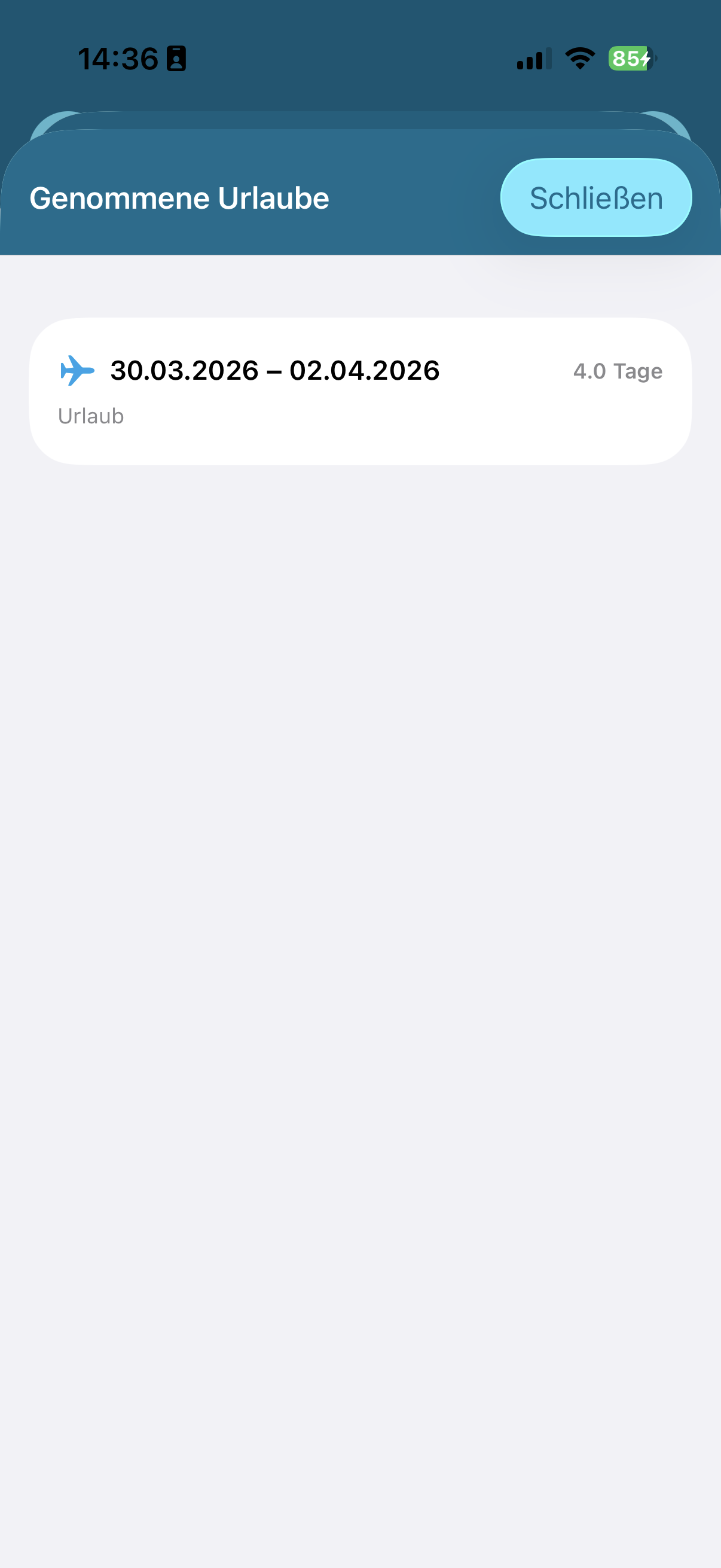
Tap auf "Genommen" oder "Geplant" öffnet eine Liste mit allen Urlaubs-Daten zum Nachvollziehen.
Krankmeldung
Krankmeldungen können Sie direkt in der App melden. Bei Bedarf laden Sie gleich den Krankenschein als Foto mit hoch.
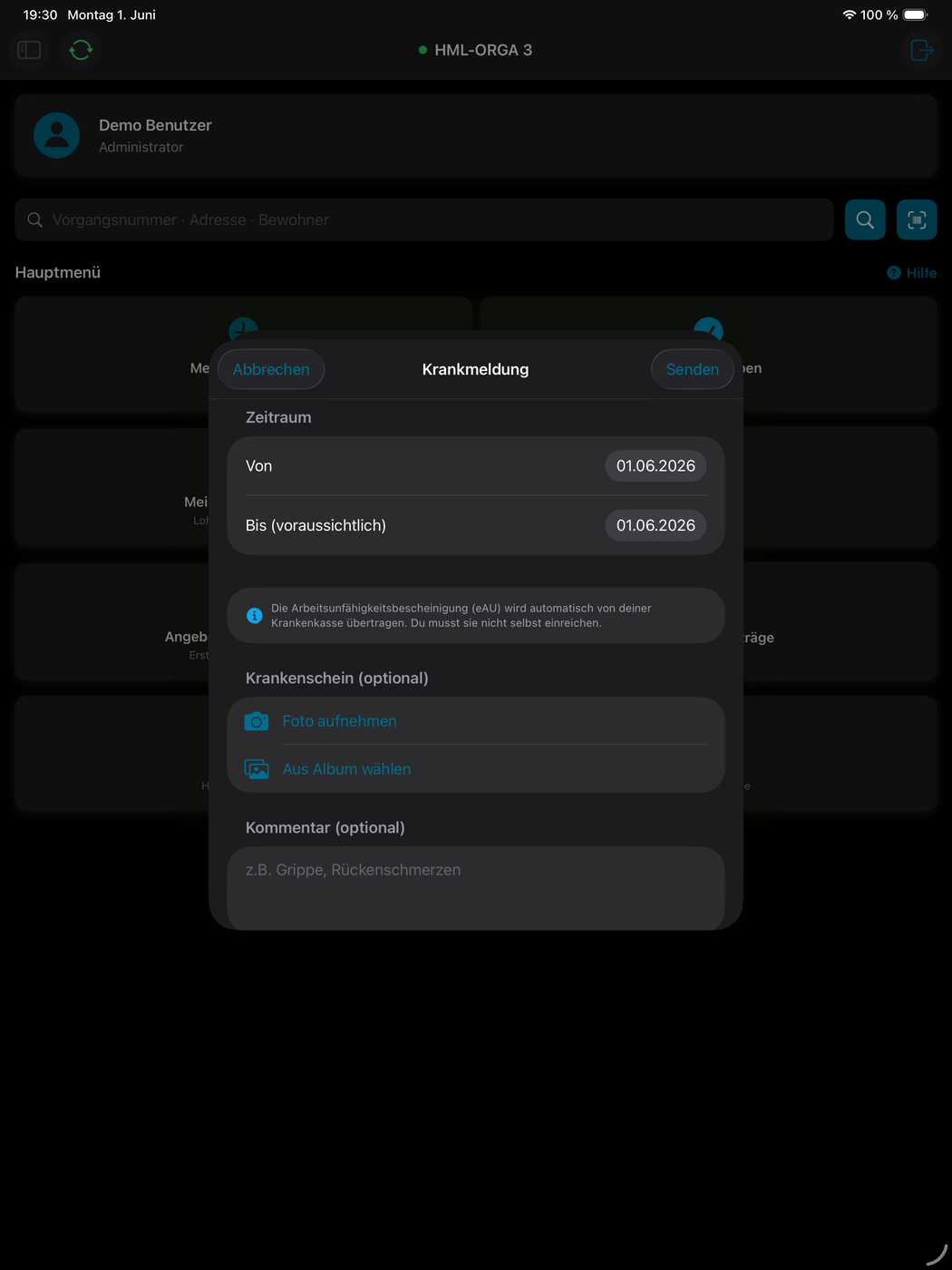
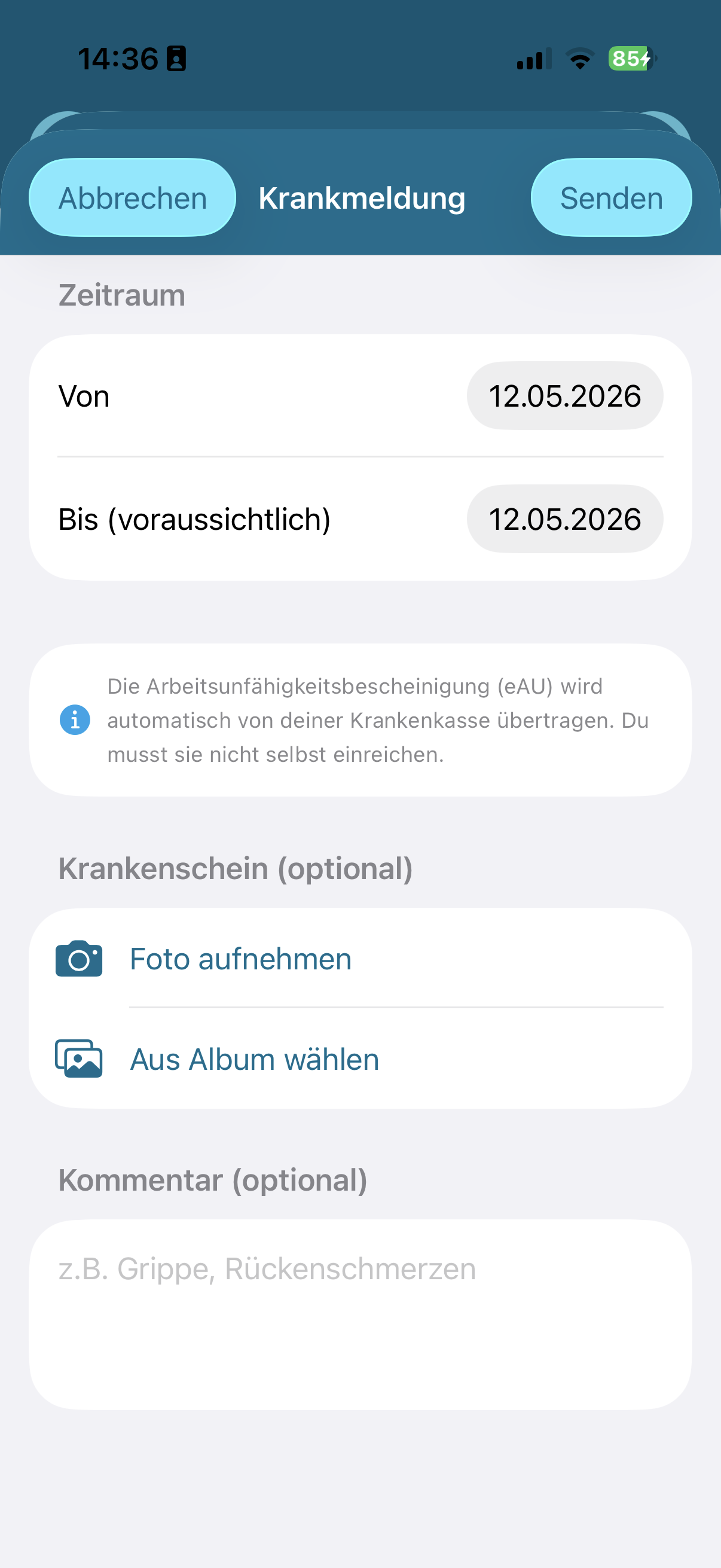
Krankmeldung senden
- Auf der Startseite die Stempel-Karte öffnen
- "Krankmeldung" tippen
- Von-Datum und Bis-Datum wählen
- Optional: Foto des Krankenscheins aufnehmen oder aus dem Album wählen
- Optional: Kommentar hinzufügen
- "Krankmeldung senden" tippen
Krankenschein-Foto
- Foto wird automatisch komprimiert (max. 1920 Pixel, JPEG)
- Wird sicher an den Server übertragen und nur für die Personalabteilung sichtbar
- Kann auch nachträglich hochgeladen werden, wenn Sie offline waren
Status verfolgen
Im Bereich "Meine Krankmeldungen" sehen Sie:
- Datum-Liste der gemeldeten Tage
- eAU-Status: ob die elektronische Arbeitsunfähigkeitsbescheinigung eingegangen ist
- Bescheinigung vorhanden: ob ein Foto / Beleg hinterlegt ist
Buchungs-Korrektur
Falls Sie eine Stempel-Buchung vergessen, zu früh / spät gestempelt oder versehentlich falsch gestempelt haben, können Sie das über einen Korrektur-Antrag richtigstellen.
Was Sie korrigieren können
- Ändern: Uhrzeit oder Typ (kommt ↔ geht) einer existierenden Buchung anpassen
- Löschen: Buchung als ungültig markieren (Soft-Delete, bleibt im Audit-Trail)
- Nachtragen: Vergessene Buchung manuell ergänzen
Korrektur beantragen
- Tagesübersicht der Stempel-Karte öffnen
- Bei der Buchung auf "Korrigieren" tippen (oder long-press)
- Korrektur-Art wählen: Ändern / Löschen / Nachtragen
- Neue Werte eingeben und Begründung angeben (Pflichtfeld!)
- "Antrag senden" tippen
Sofort vs. Antrag
Berechtigte Personen: (Zeitverwalter) können Korrekturen direkt durchführen ohne Antrag.
Audit-Trail
Bei jeder Korrektur wird gespeichert: Wer hat wann was geändert und welche Werte waren vorher gesetzt. So bleibt die Buchungs-Historie nachvollziehbar.
Auffaelligkeiten
Die App erkennt automatisch unregelmäßige Buchungen und macht Sie darauf aufmerksam — damit Sie nichts übersehen oder vergessen.
Wann erscheint eine Auffälligkeit
- Vergessenes Gehen: Letzte Buchung war "Kommen", aber kein "Gehen" am Ende des Tages
- Mehr als 10 Stunden: Arbeitszeit deutlich über dem Normalmaß
- Buchung mitten in der Nacht: Stempel zu unüblichen Zeiten
- Mehrere "Kommen" hintereinander: ohne dazwischenliegendes "Gehen"
Anzeige
Auf der Startseite erscheint eine orange Auffälligkeiten-Card:
- Zeigt Anzahl der unerledigten Auffälligkeiten
- Tap öffnet die Liste mit Details
Auffälligkeit bearbeiten
In der Liste haben Sie pro Eintrag zwei Optionen:
- Korrektur: Öffnet direkt den Korrektur-Dialog mit den passenden Werten vorausgefüllt
- Akzeptieren: Bestätigt dass die Buchung trotz Auffälligkeit richtig ist (z.B. echte Nachtschicht)
Auf dem iPad
Auf dem iPad nutzt die App den großen Bildschirm voll aus: Statt der Tab-Leiste unten gibt es eine Seitenleiste mit allen Bereichen, und im Querformat ein Dashboard mit Kennzahlen. So wird das iPad zum vollwertigen Büro-Arbeitsplatz — vom Aufmaß bis zur Rechnung.
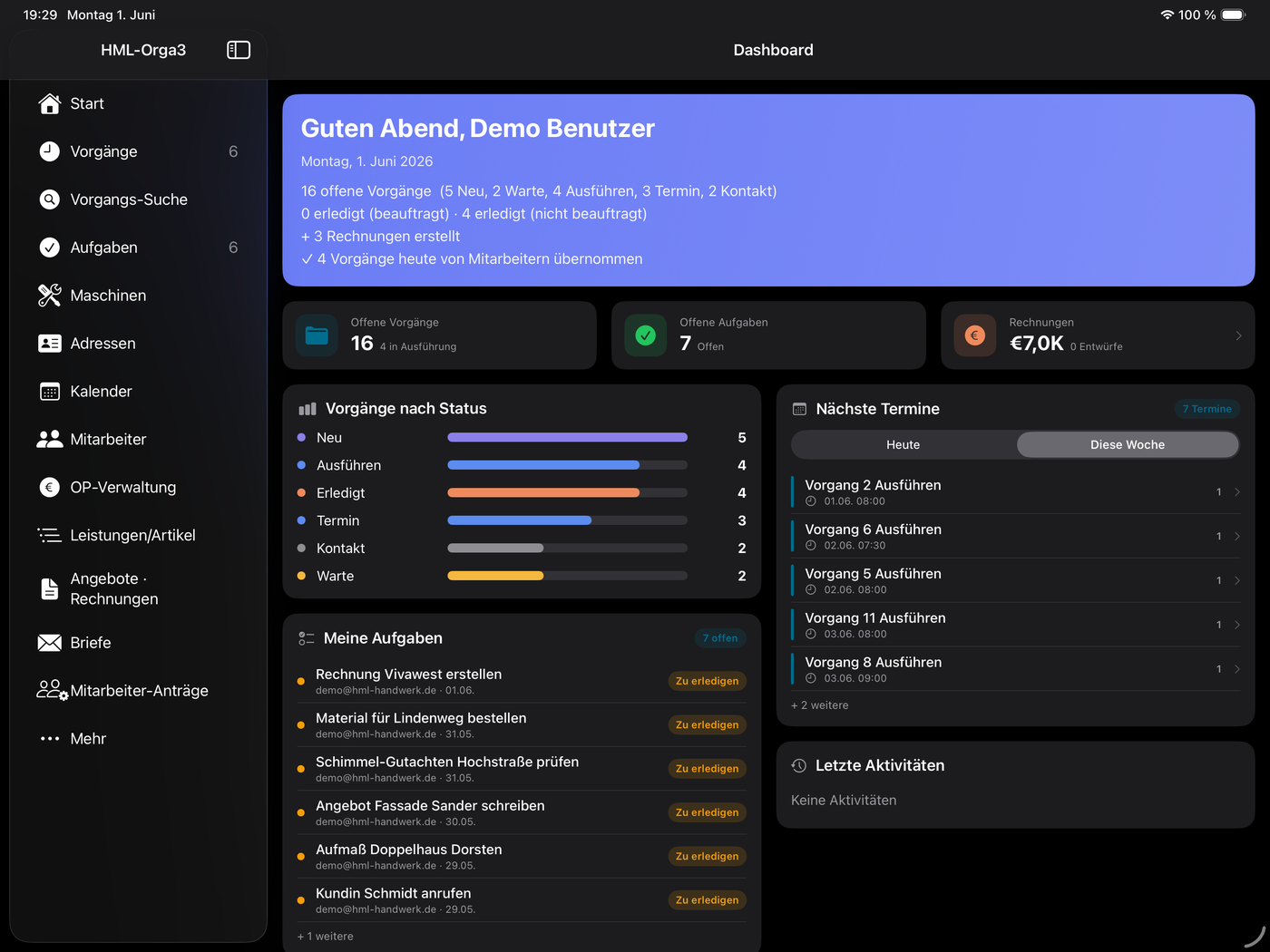
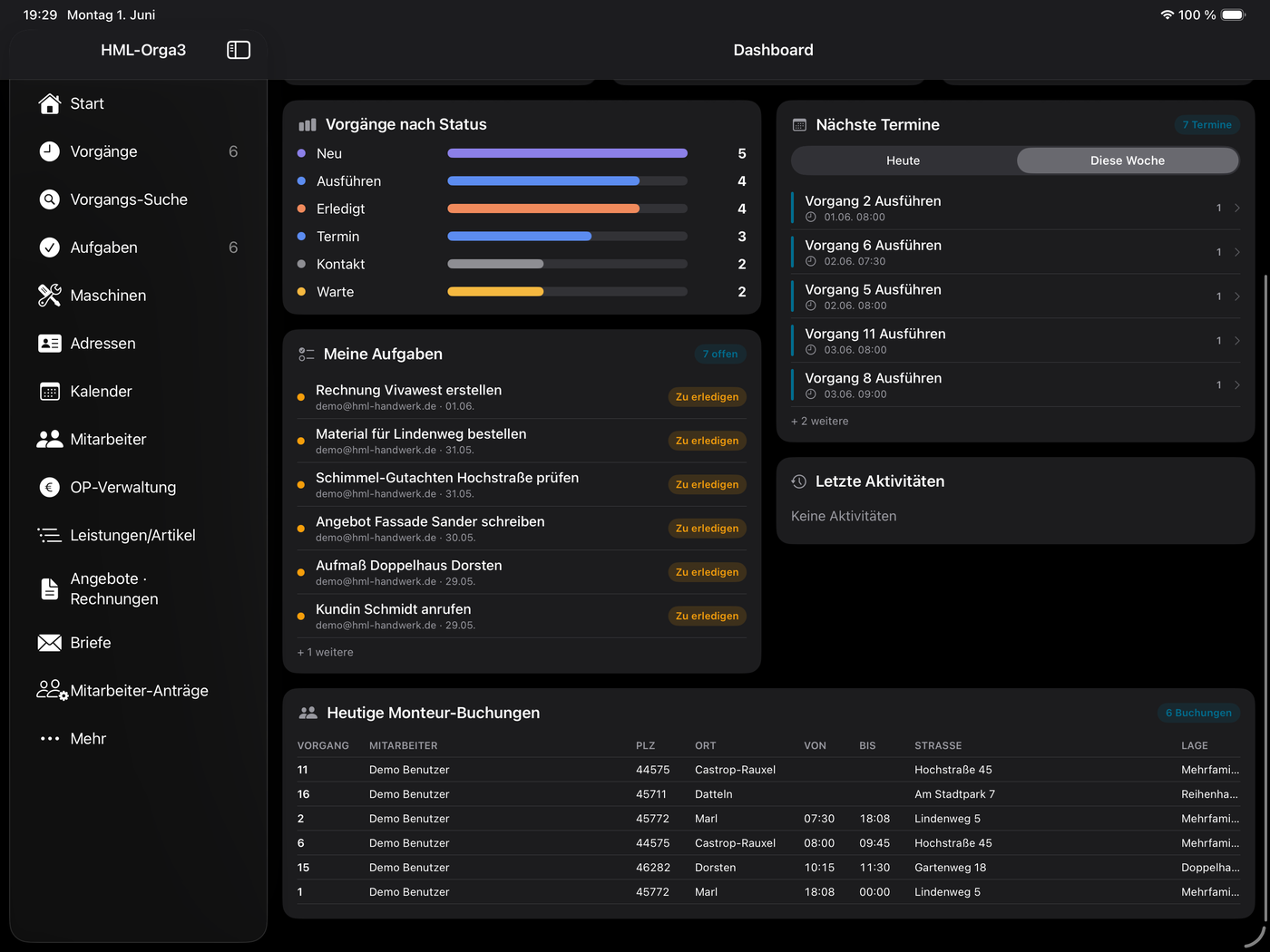
Querformat-Dashboard
Drehen Sie das iPad ins Querformat, zeigt die Startseite ein Dashboard mit offenen Vorgängen, Aufgaben, Umsatz, Terminen und den heutigen Monteur-Buchungen.
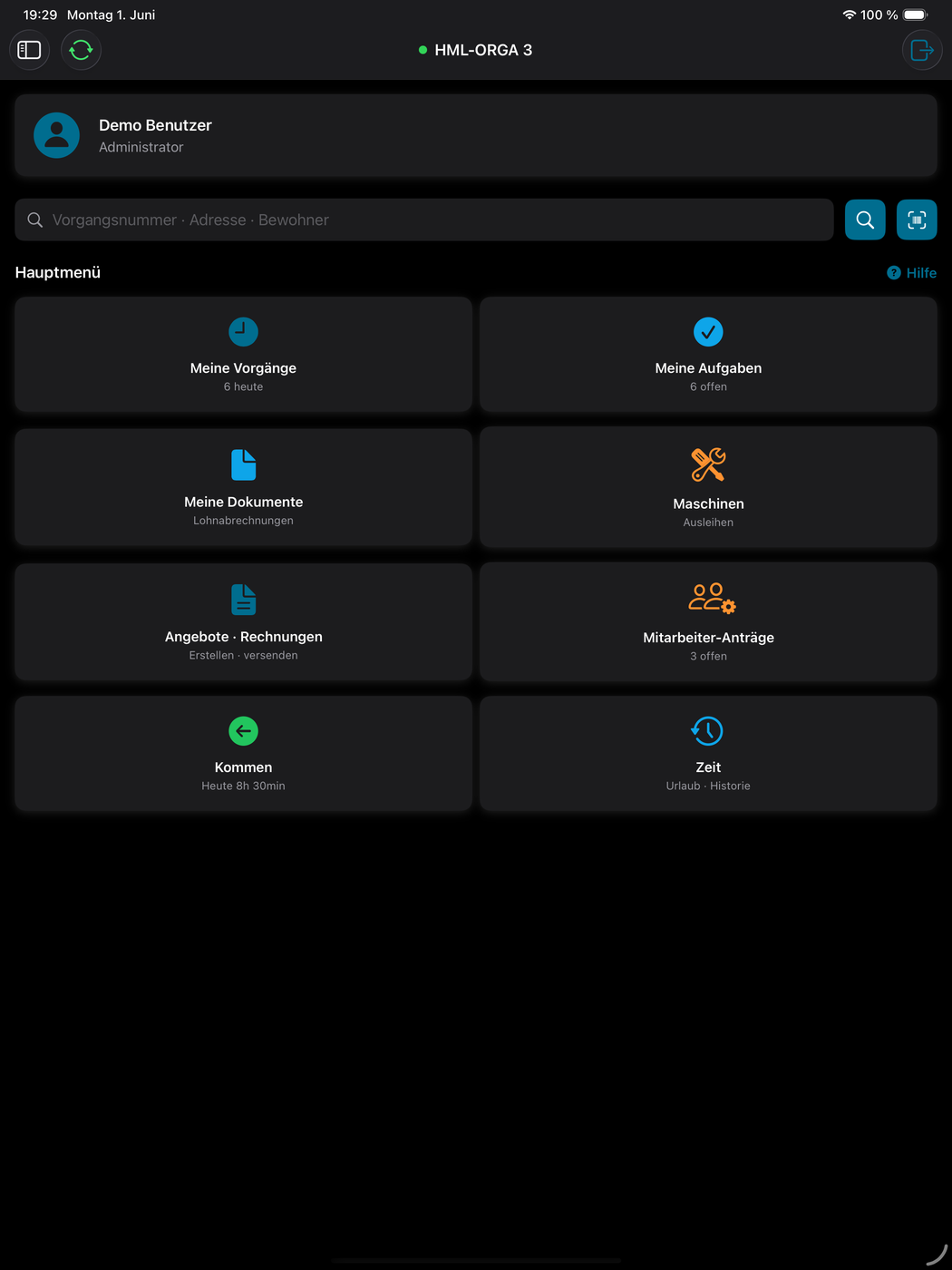
Hochformat-Startseite
Im Hochformat sehen Sie die gewohnte Kachel-Startseite mit Schnellzugriff auf die wichtigsten Bereiche.
Vorgangs-Suche
Die Vorgangs-Suche (Seitenleiste auf dem iPad) durchsucht alle Vorgänge nach Nummer, Adresse, Bewohner oder Beschreibung. Oben sehen Sie die Eckdaten des gewählten Vorgangs, darunter die vollständige Trefferliste.
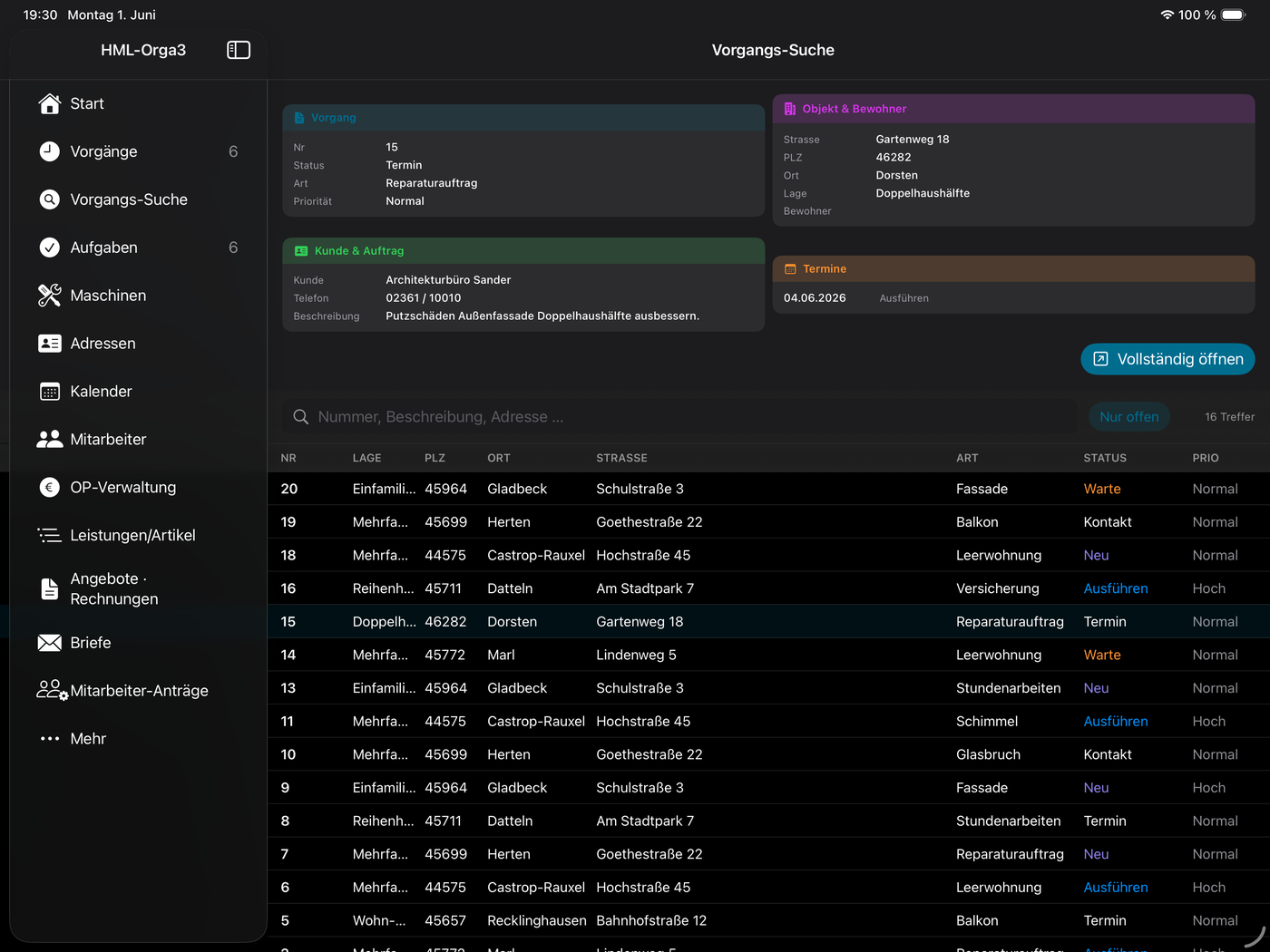
- Filter „Nur offen" blendet erledigte Vorgänge aus
- Tippen Sie auf eine Zeile, um die Eckdaten oben einzublenden
- „Vollständig öffnen" springt in die komplette Vorgangsdetail-Ansicht
Aufmaß & Grundriss
Mit dem digitalen Aufmaß erfassen Sie Räume direkt in der App — entweder als visuellen Grundriss (Räume zeichnen) oder per LiDAR-Scan. Wand-, Decken- und Bodenflächen werden automatisch berechnet und lassen sich direkt in ein Angebot übernehmen.
Schritt 1 — Aufmaß öffnen
Öffnen Sie einen Vorgang und tippen in der Auftragsbeschreibung auf "Aufmaß". Alternativ direkt über ein Objekt (Adressen → Objekt) — dann ist das Aufmaß nicht an einen einzelnen Vorgang gebunden, und Folgeaufträge übernehmen es automatisch.
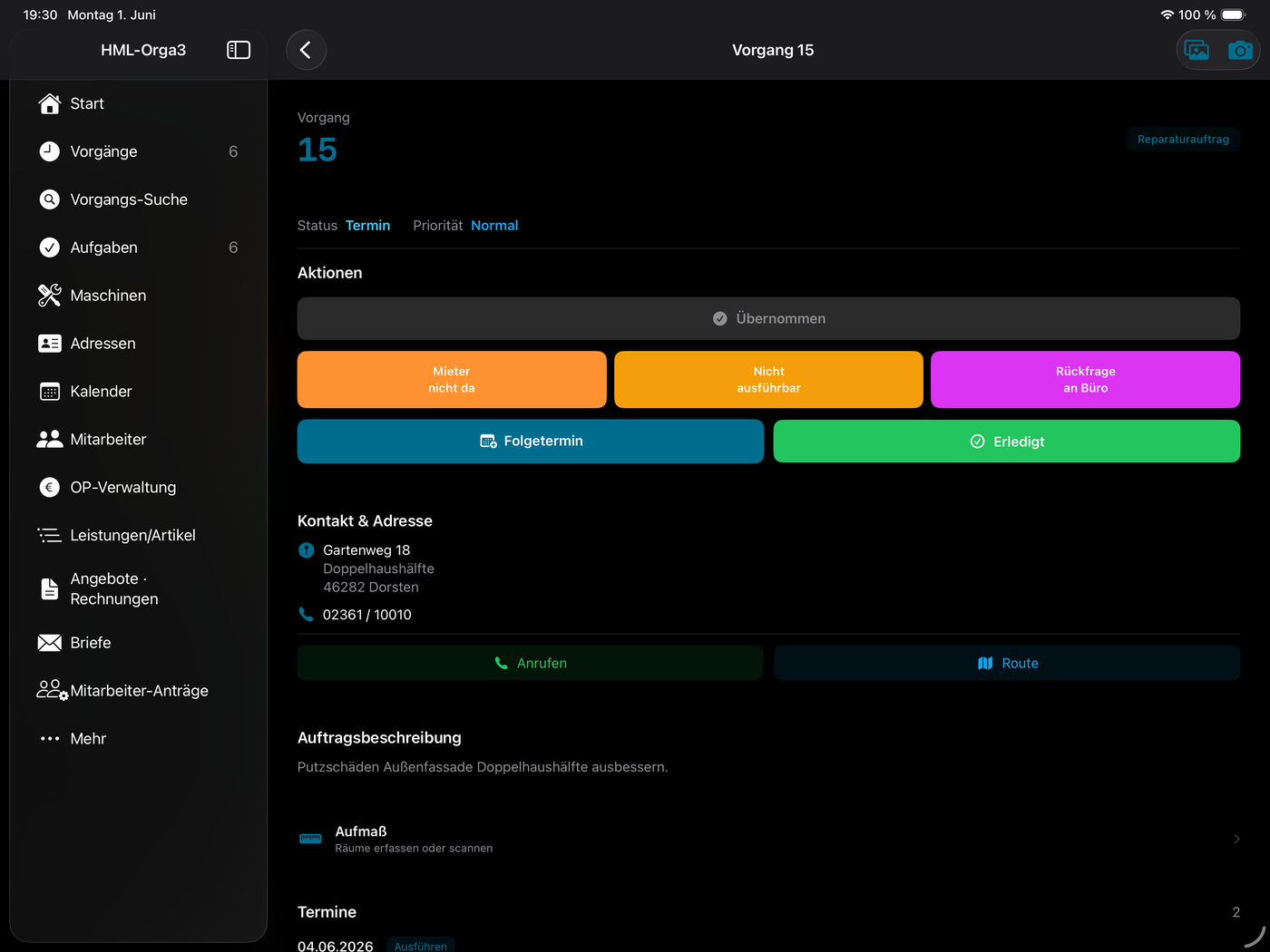
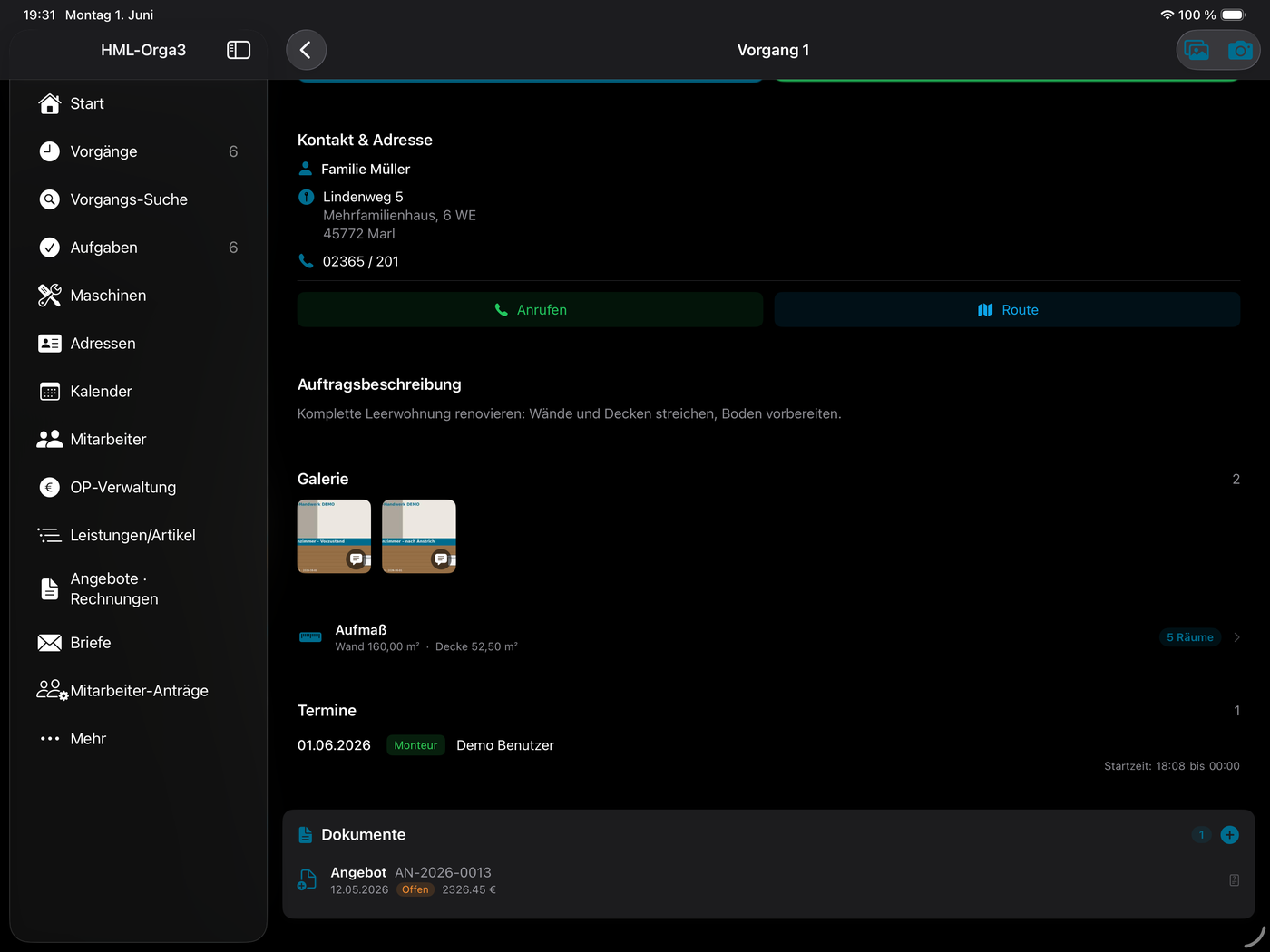
Schritt 2 — Räume zeichnen (Grundriss-Editor)
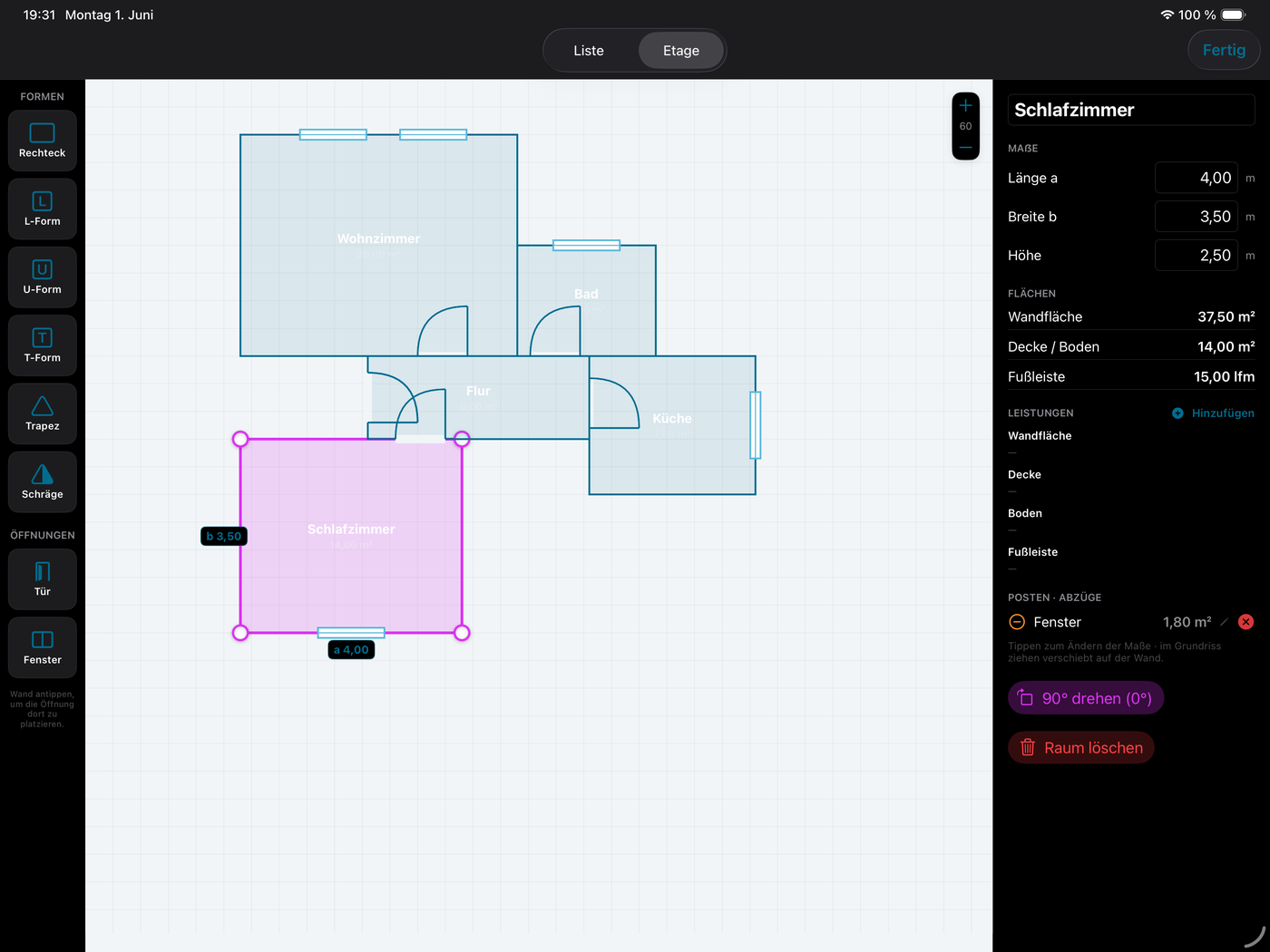
Im Reiter „Etage" ziehen Sie aus der linken Palette eine Form auf die Fläche: Rechteck, L-, U-, T-Form, Trapez oder Schräge. Räume lassen sich verschieben, in der Größe ändern und um 90° drehen. Türen und Fenster ziehen Sie aus dem Bereich „Öffnungen" auf die gewünschte Wand.
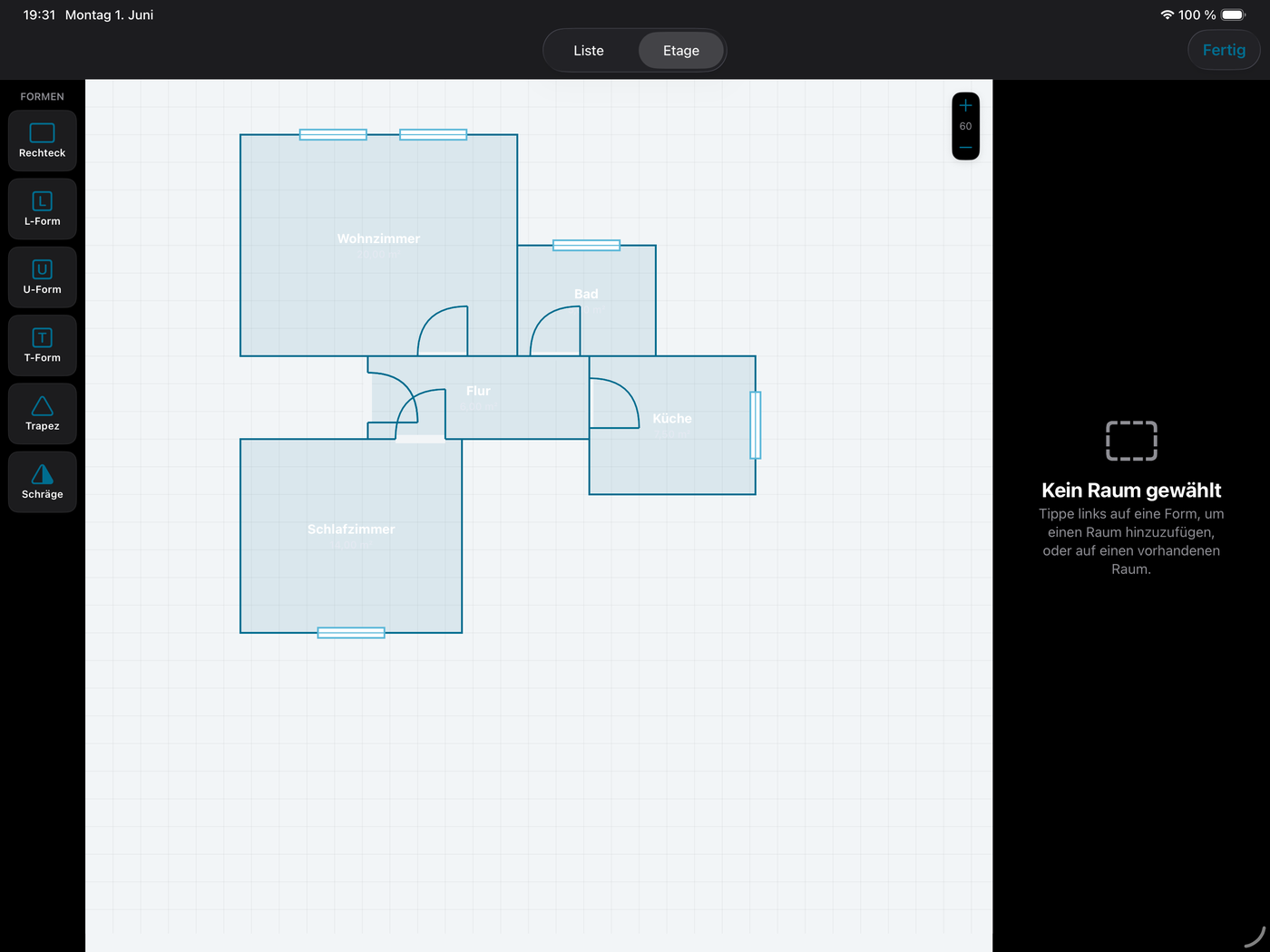
Schritt 3 — Raum bearbeiten
Tippen Sie einen Raum an, um rechts den Inspector zu öffnen: Länge, Breite und Höhe eingeben — Wandfläche, Decke/Boden und Fußleiste werden sofort berechnet. Tür- und Fensterflächen werden als Abzüge berücksichtigt.
Schritt 4 — Leistungen pro Fläche
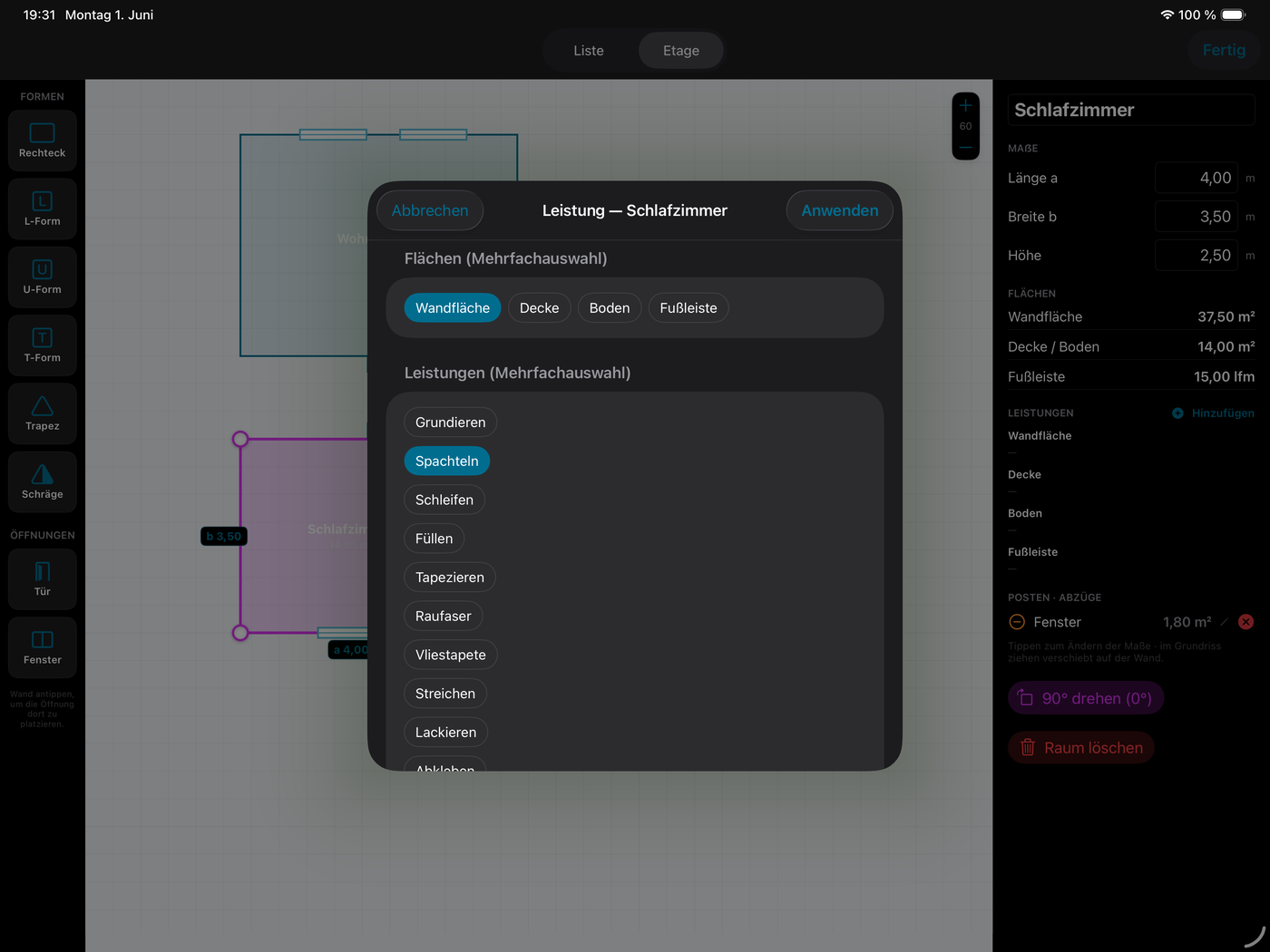
Über „Hinzufügen" bei den Leistungen weisen Sie einer oder mehreren Flächen (Wand, Decke, Boden, Fußleiste) eine Leistung zu — z.B. Grundieren, Spachteln, Tapezieren, Streichen. Diese fließen später mit den korrekten Mengen ins Angebot.
LiDAR-Scan: Räume automatisch vermessen
Auf Geräten mit LiDAR-Sensor (iPhone Pro / iPad Pro) können Sie einen Raum statt zu zeichnen auch einscannen. Legen Sie im Aufmaß einen Raum an und tippen auf „Ausmessen" — Apples RoomScan erfasst die Wände, die Maße werden automatisch übernommen. Das 3D-Modell (USDZ) wird zum Server gesichert und ist geräteübergreifend abrufbar.
RoomScan starten
- Im Aufmaß einen Raum anlegen und auf "Ausmessen" tippen
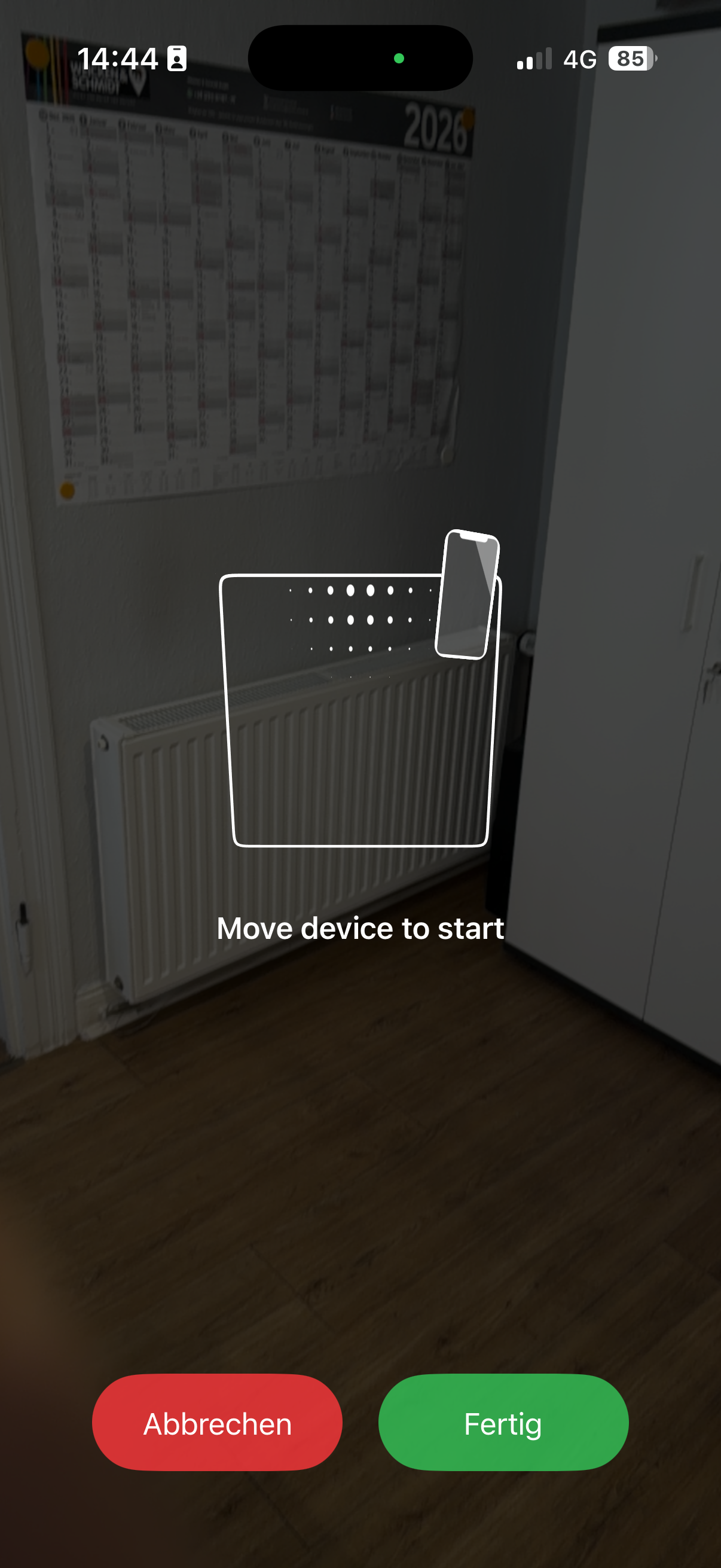
- Apples RoomScan-Assistent startet — halten Sie das Gerät vor sich
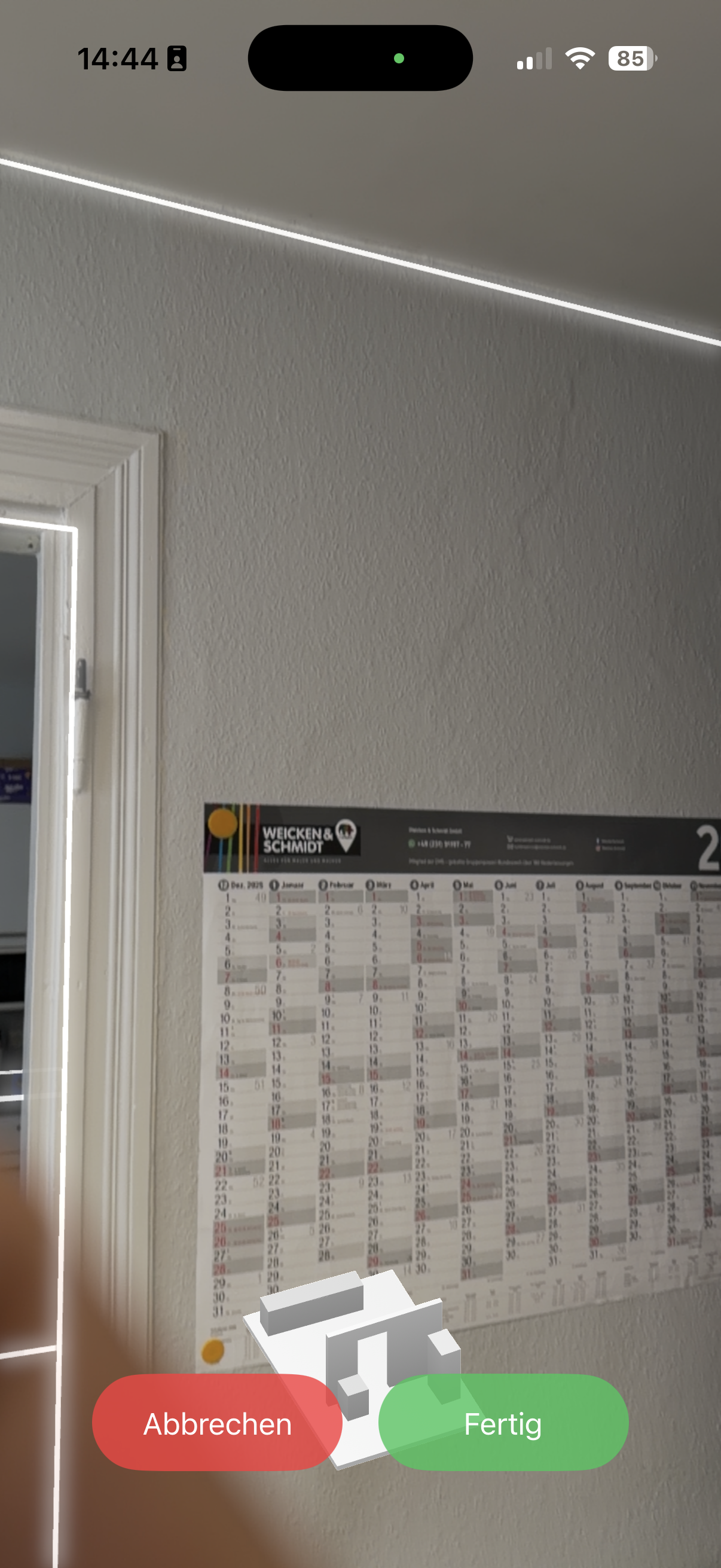
- Langsam durch den Raum gehen, alle Wände erfassen
- "Fertig" tippen, wenn der Raum vollständig ist
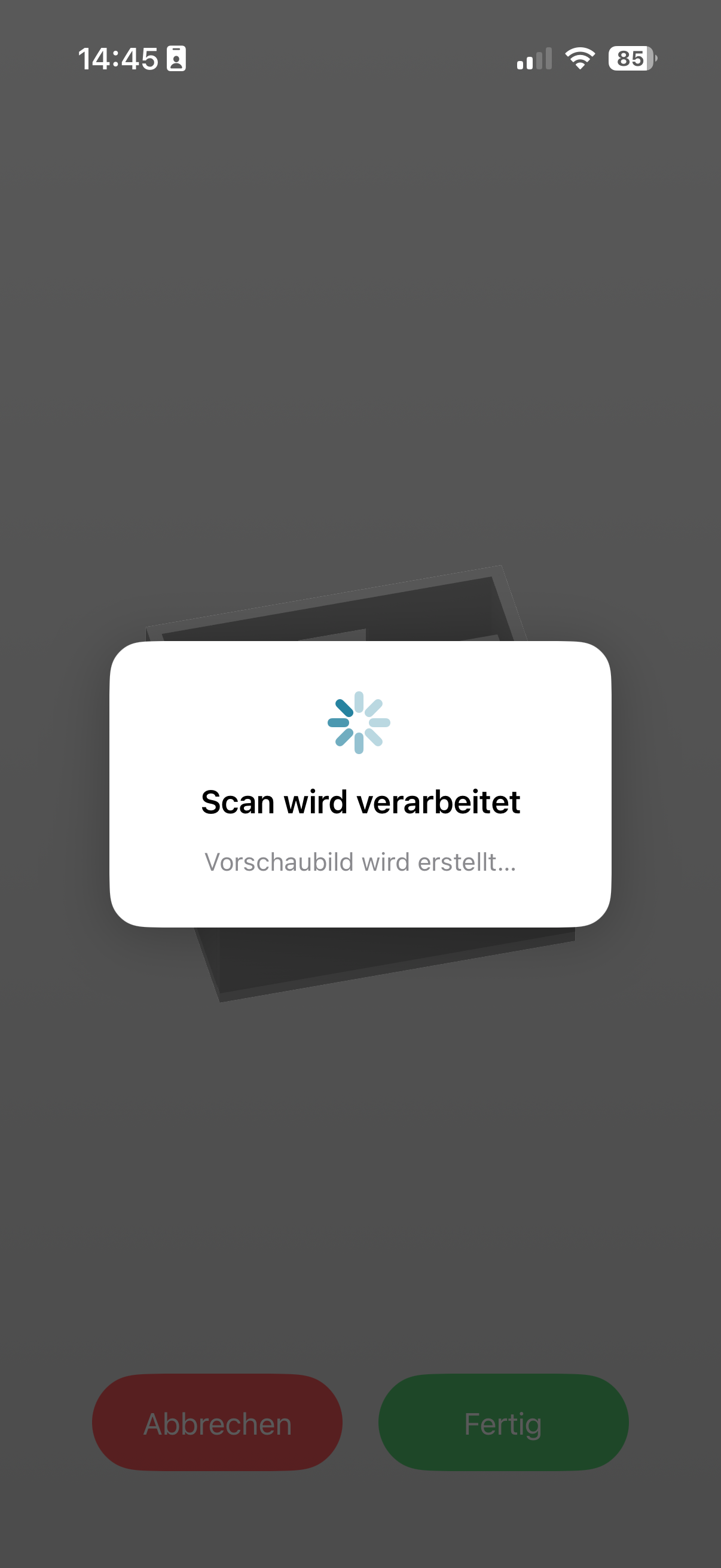
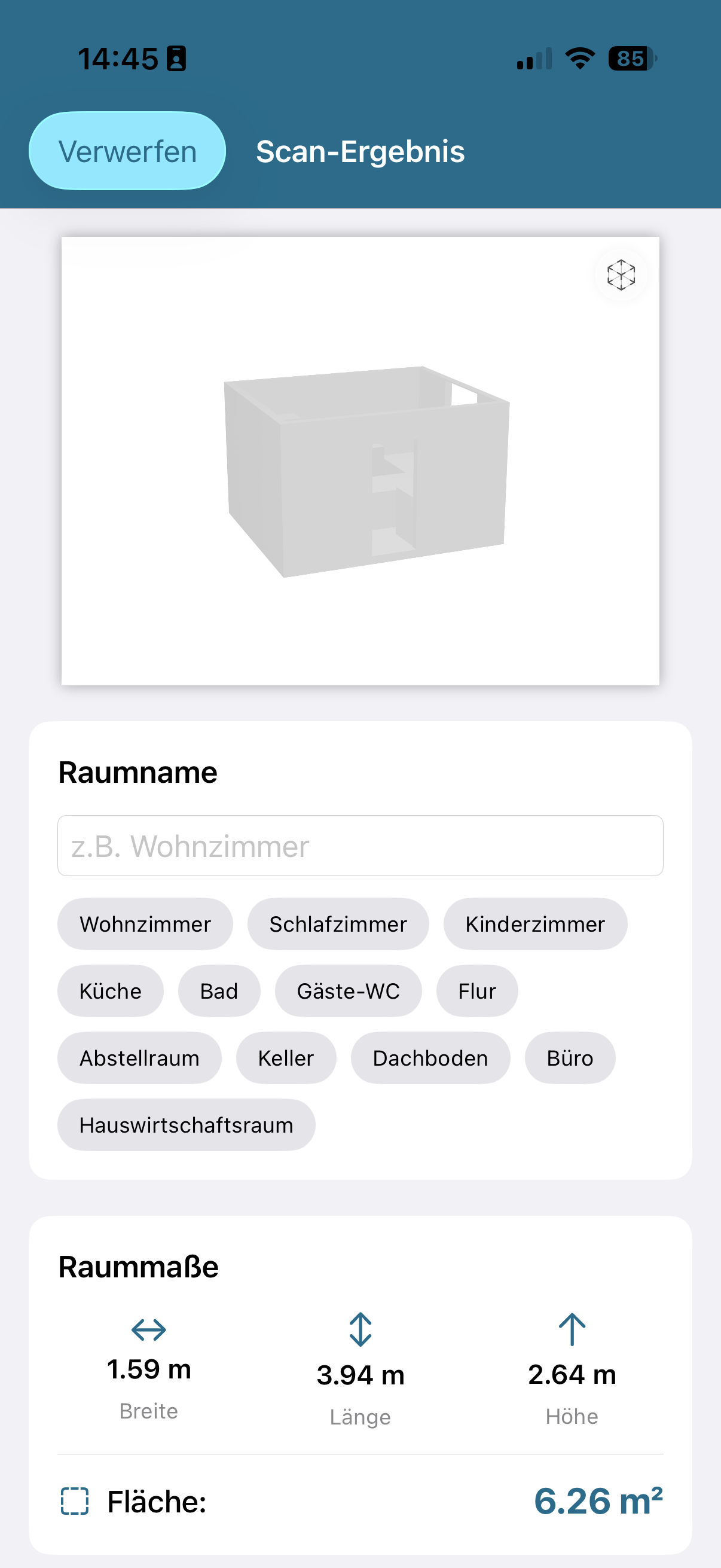
- Die App verarbeitet den Scan und übernimmt die Maße automatisch
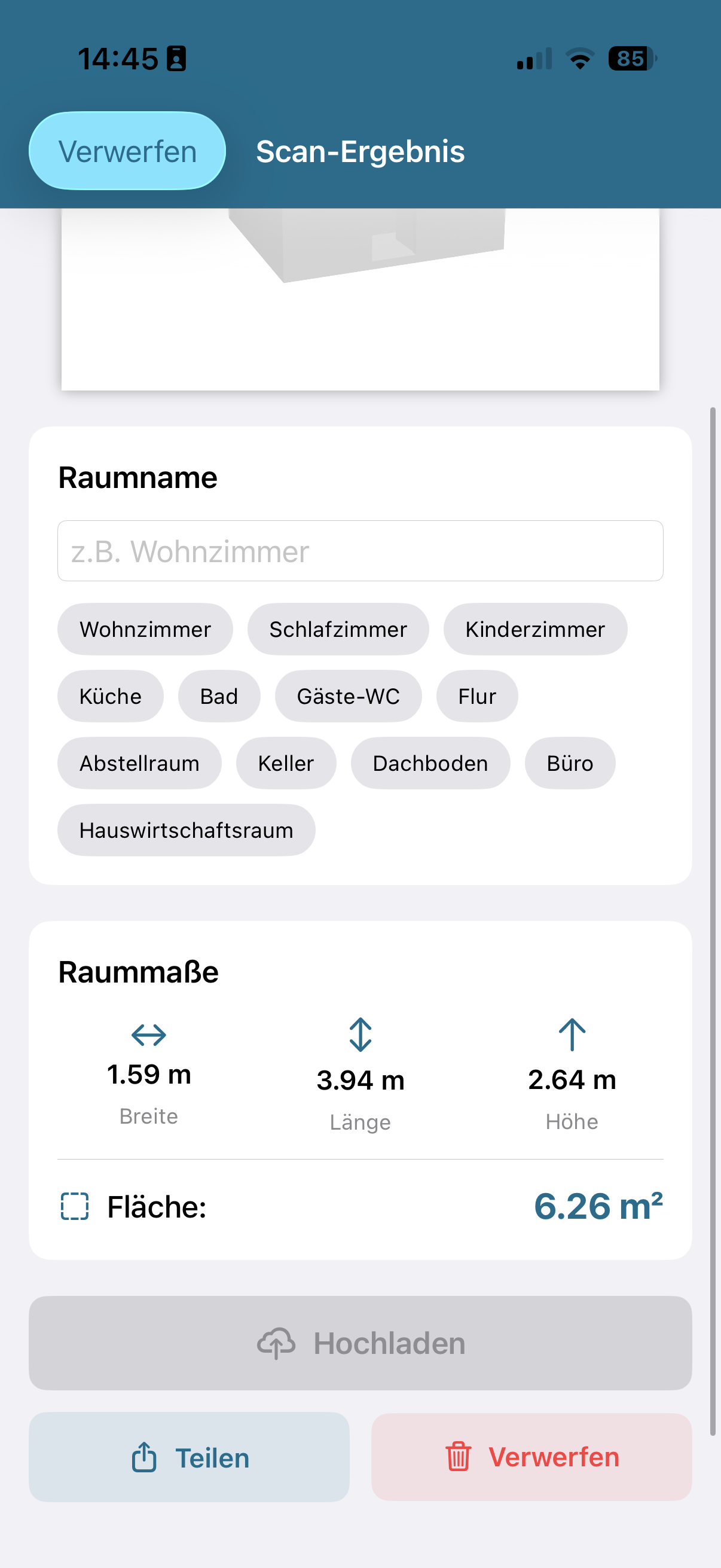
- Das 3D-Modell wird zum Server gesichert (geräteübergreifend abrufbar)
Verwendung
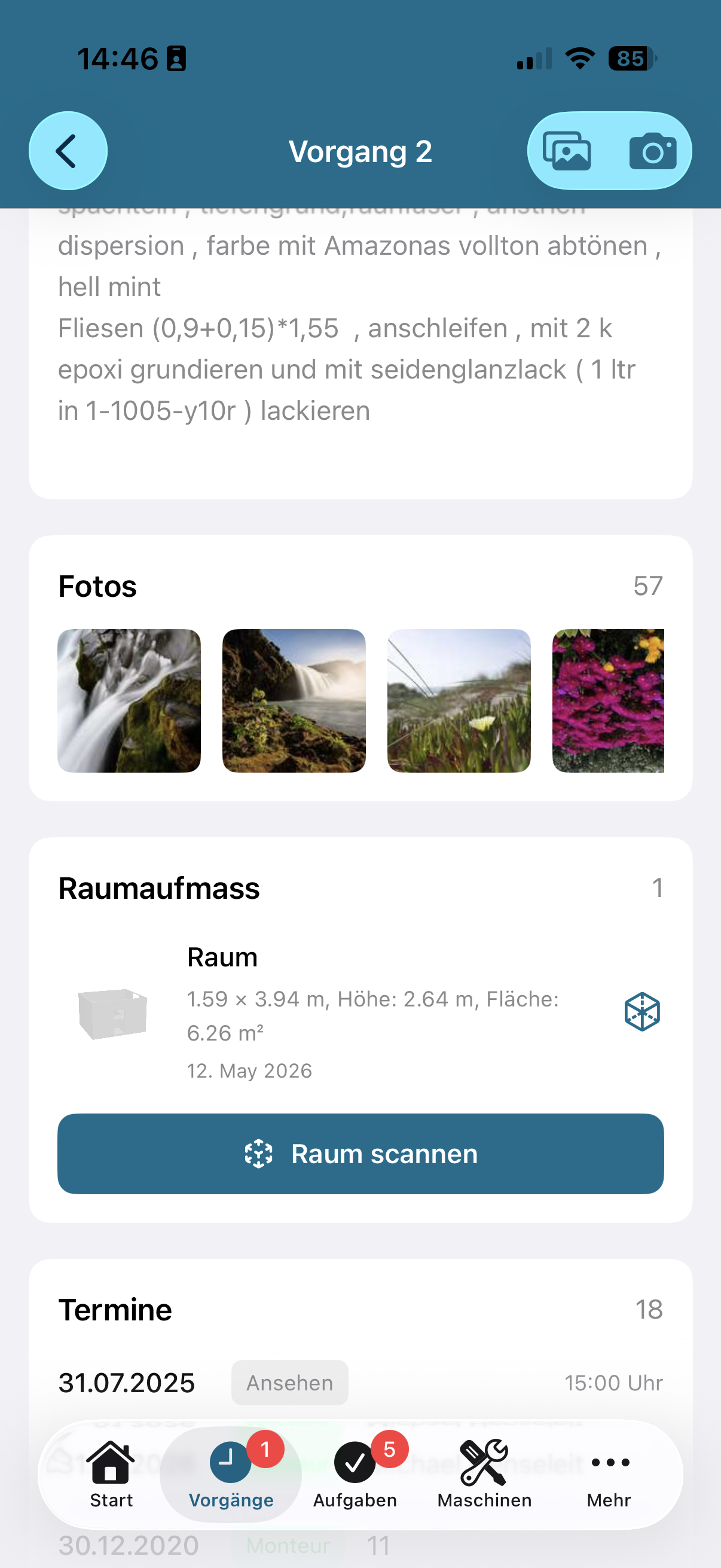
- Vorschau-Foto wird in der Vorgangsdetail-Galerie gespeichert (Bemerkung: Raumaufmass)
- Raummaße (Breite, Länge, Höhe, Fläche) werden mit Datum dokumentiert
- 3D-Modell (USDZ-Datei) bleibt lokal auf dem iPhone — per "Teilen" exportierbar
Angebote & Rechnungen
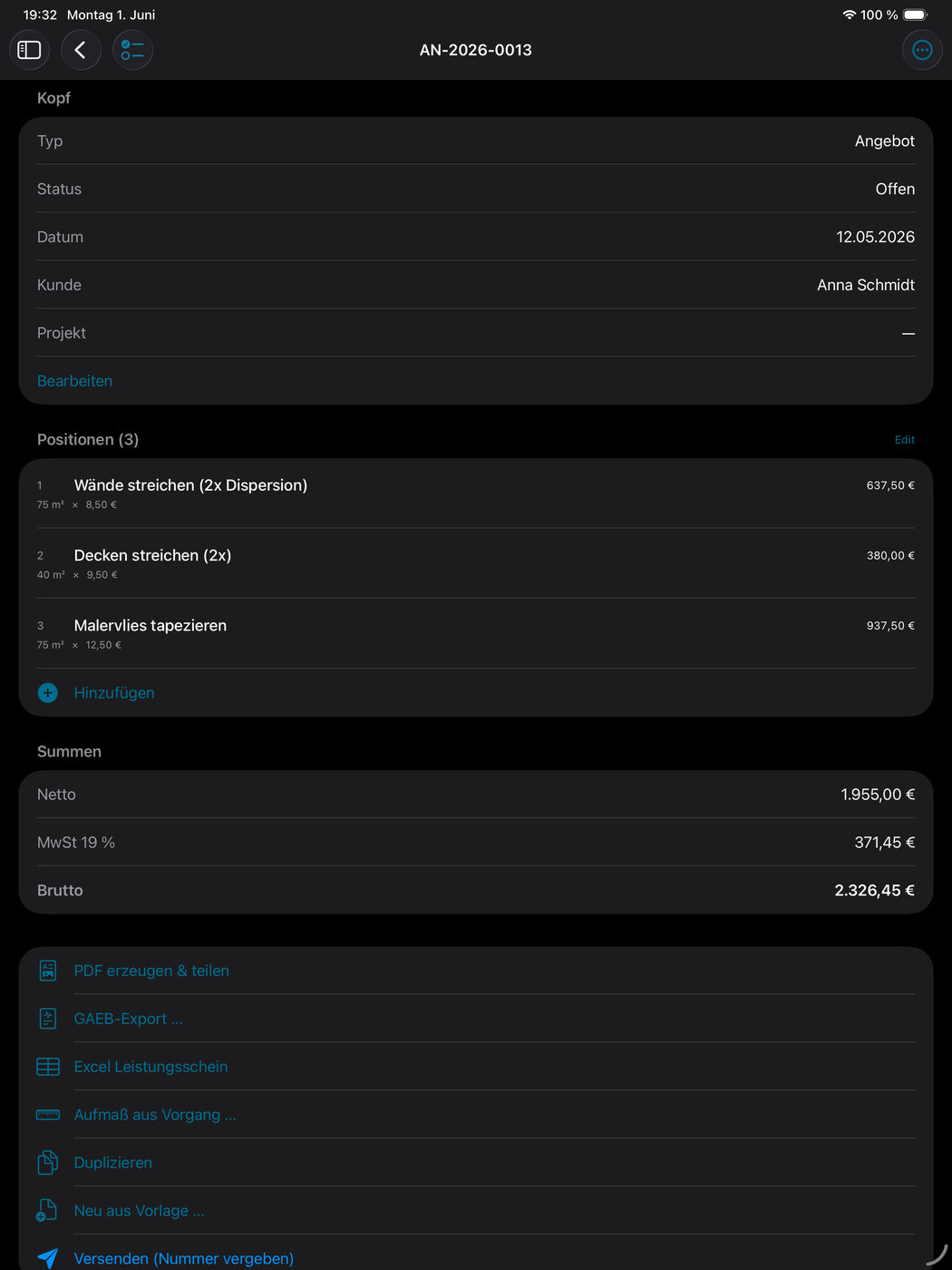
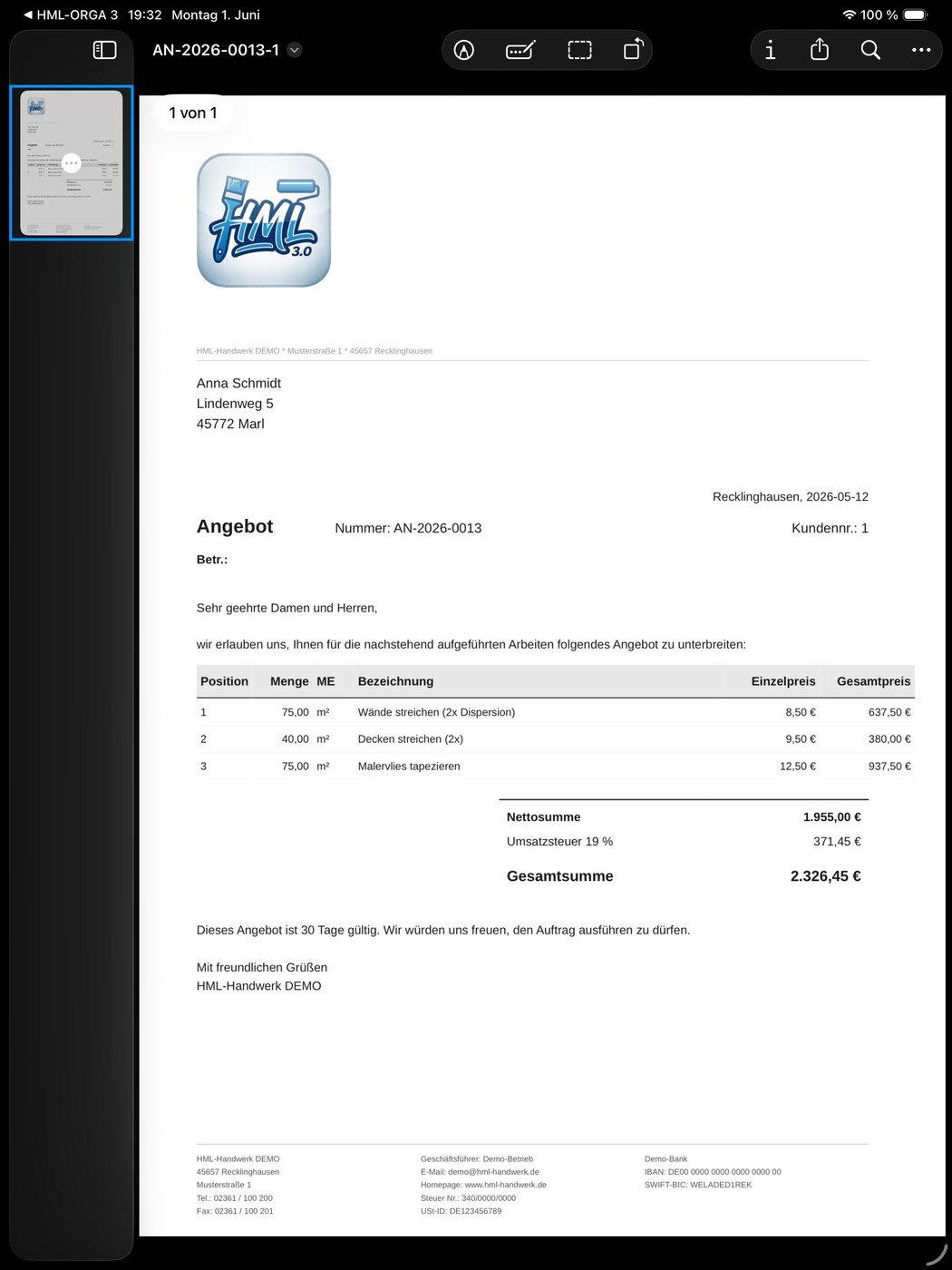
Auf dem iPad erstellen und versenden Sie Angebote, Aufträge und Rechnungen direkt aus der App — mit Positionen, Mengen aus dem Aufmaß, MwSt, PDF-Erzeugung und GAEB-Export.
Dokument anlegen
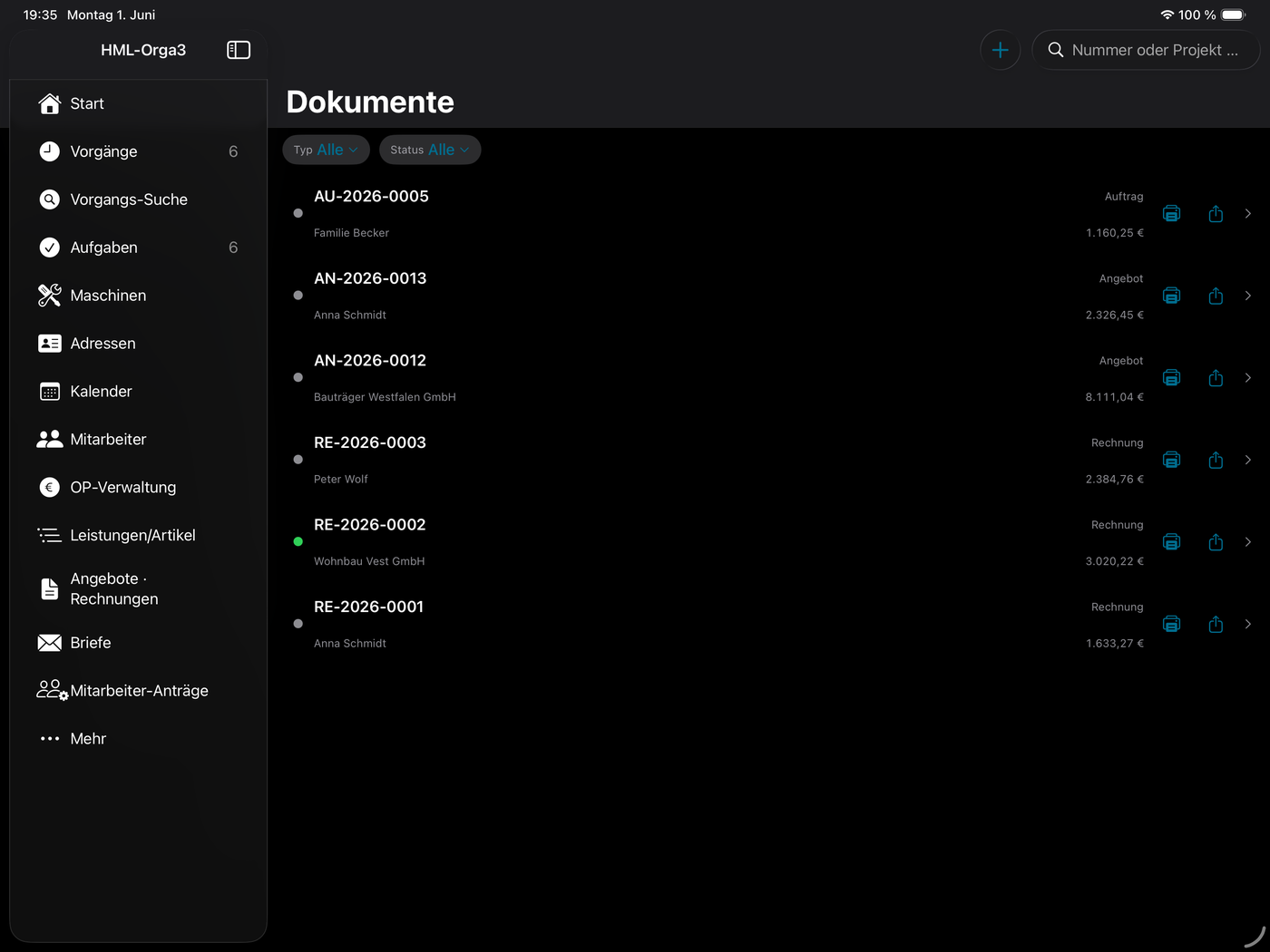
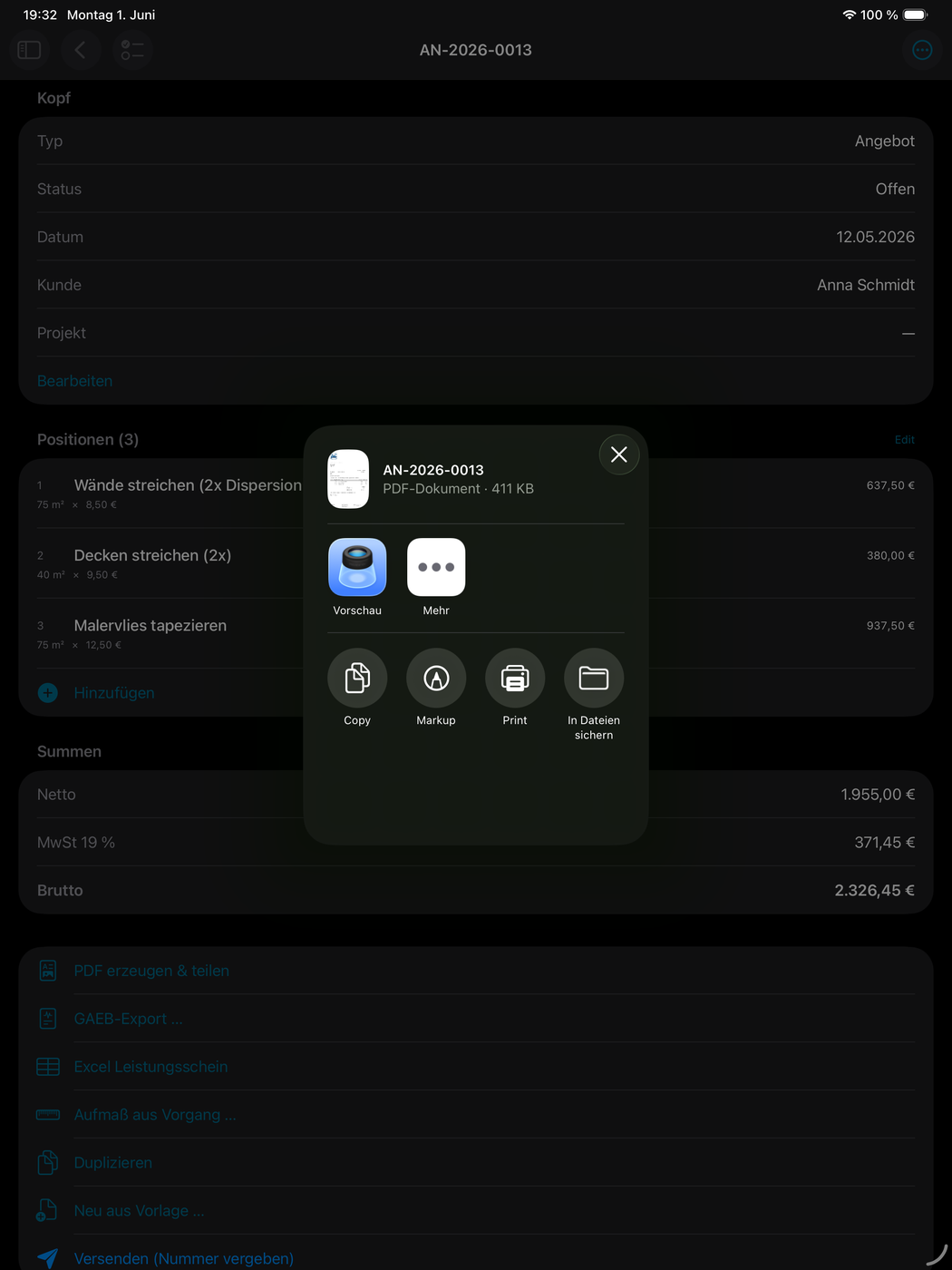
Unter „Angebote · Rechnungen" sehen Sie alle Dokumente. Über „+" legen Sie ein neues an (Typ: Angebot / Auftrag / Rechnung), wählen den Kunden und fügen Positionen hinzu.
Position bearbeiten — Mengen aus dem Aufmaß
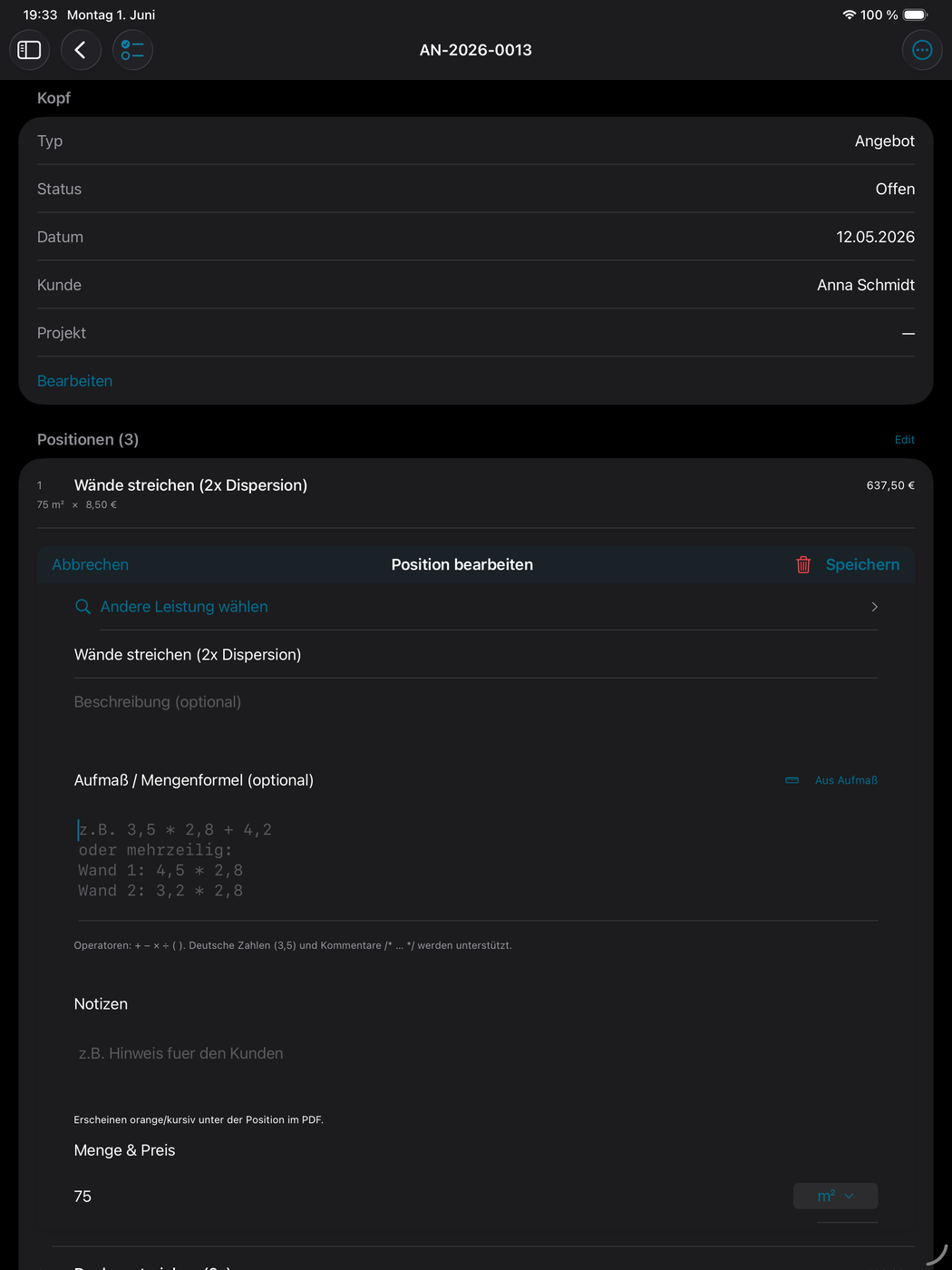
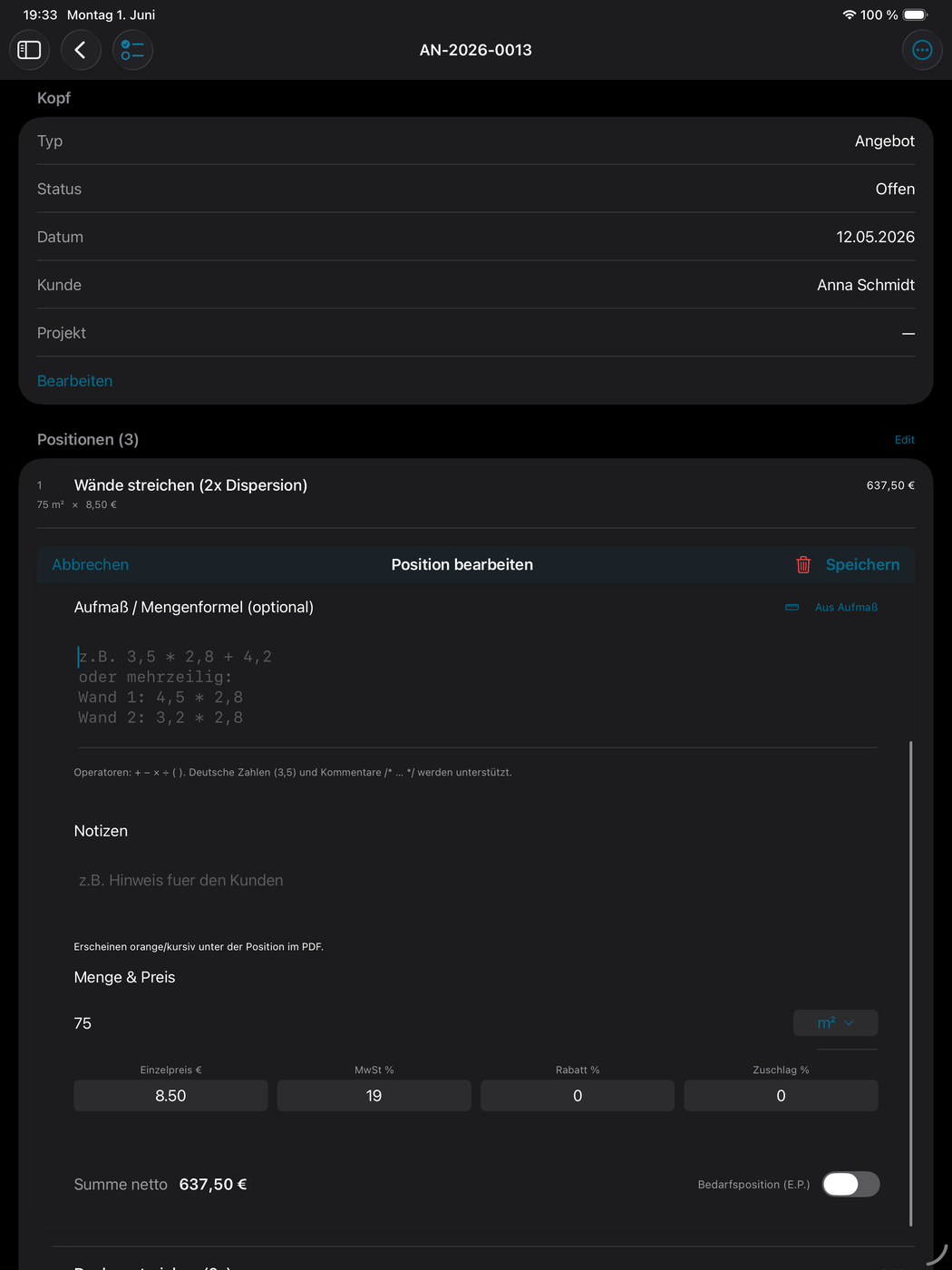
Jede Position hat eine Mengenformel (z.B. 4,5*2,8 + 3,2*2,8). Tippen Sie auf „Aus Aufmaß", um die im Grundriss erfassten Flächen direkt zu übernehmen. Einzelpreis, MwSt, Rabatt und Zuschlag ergeben die Position.
PDF erzeugen & versenden
Über die Aktionen erzeugen Sie ein PDF, exportieren GAEB oder einen Excel-Leistungsschein, duplizieren das Dokument oder versenden es (vergibt die endgültige Nummer).
Rechnungen
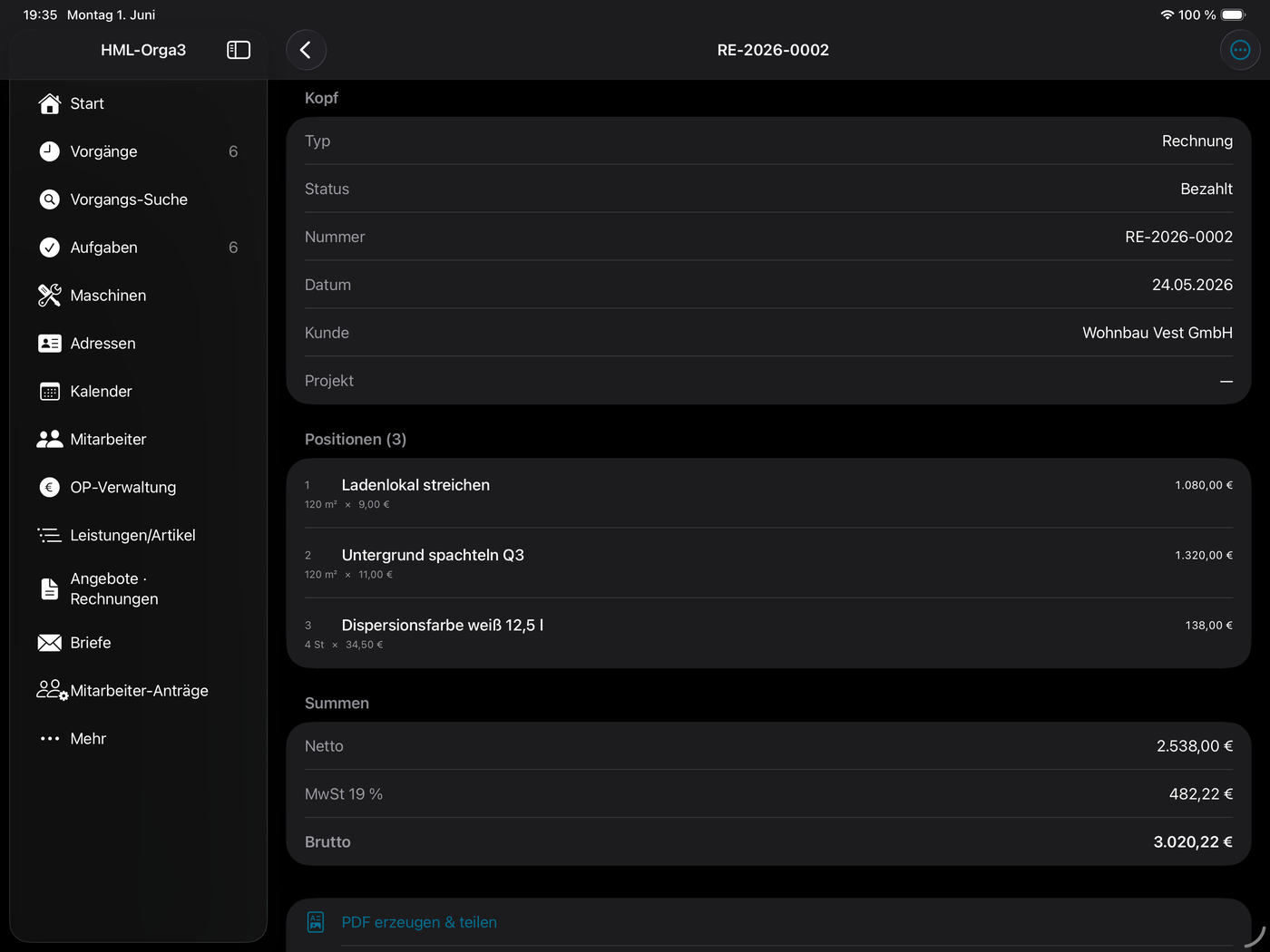
Eine Rechnung funktioniert genauso wie ein Angebot — mit Positionen, Summen und Status (offen / bezahlt / teilbezahlt) sowie denselben Export-Möglichkeiten.
Leistungen & Artikel
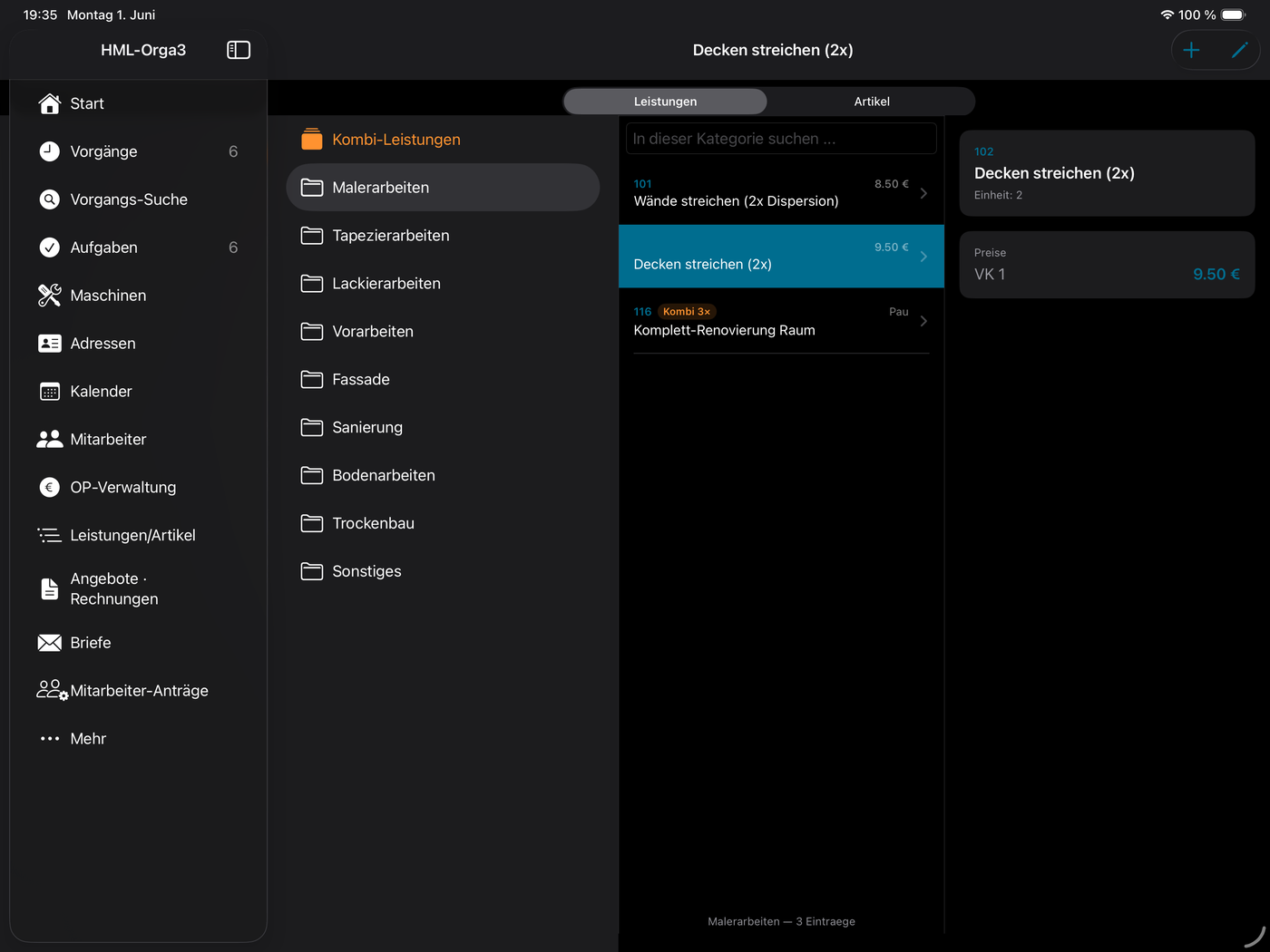
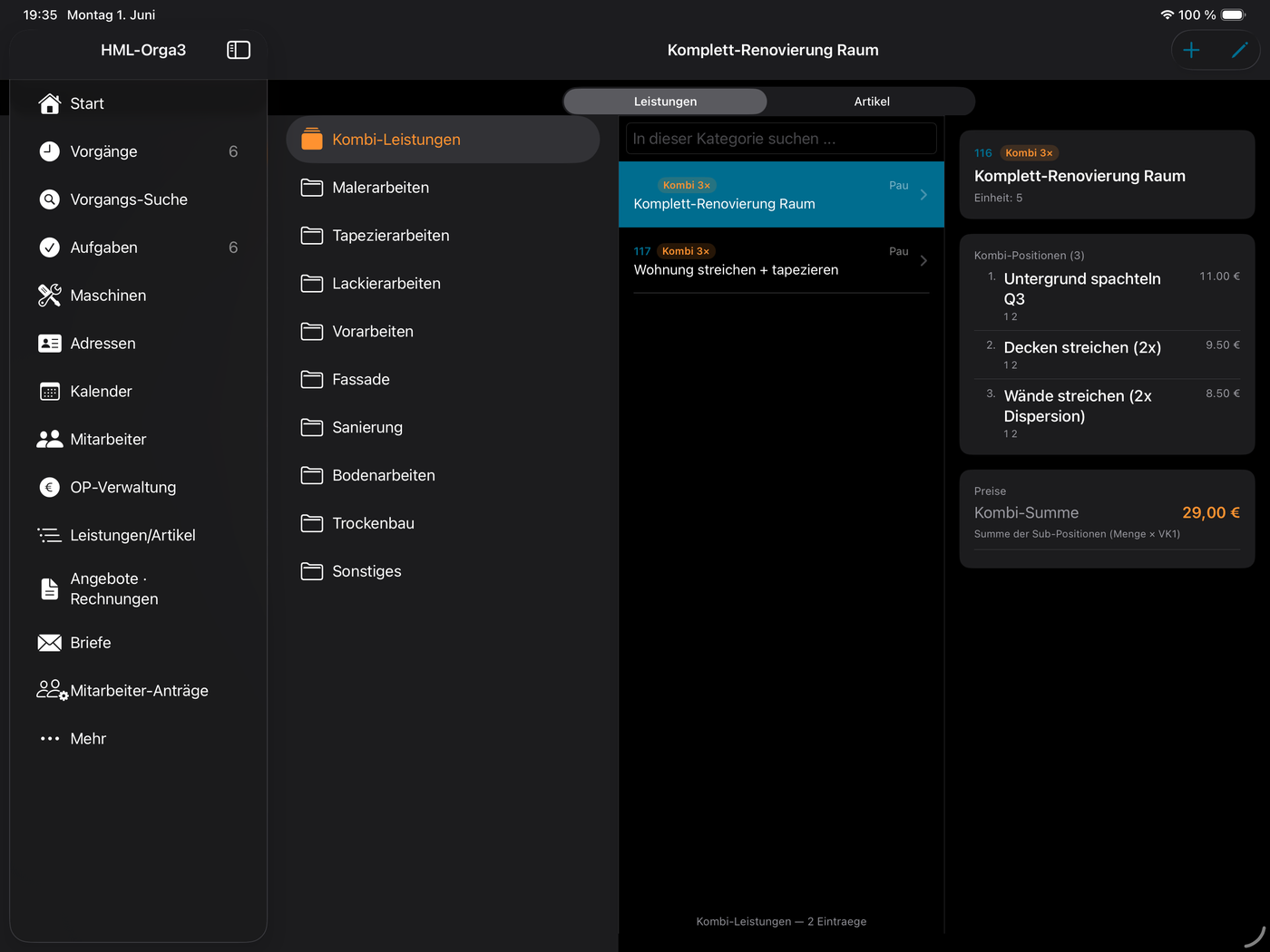
Der Leistungs- und Artikelstamm ist die Grundlage für Ihre Angebote. Leistungen sind nach Gewerken sortiert (Maler-, Tapezier-, Lackierarbeiten …); Artikel sind Materialien mit Preisen.
Kombi-Leistungen
Eine Kombi-Leistung bündelt mehrere Einzel-Leistungen zu einem Paket — z.B. „Komplett-Renovierung Raum" aus Spachteln, Decken streichen und Wände streichen. So setzen Sie Angebote mit wenigen Tipps zusammen.
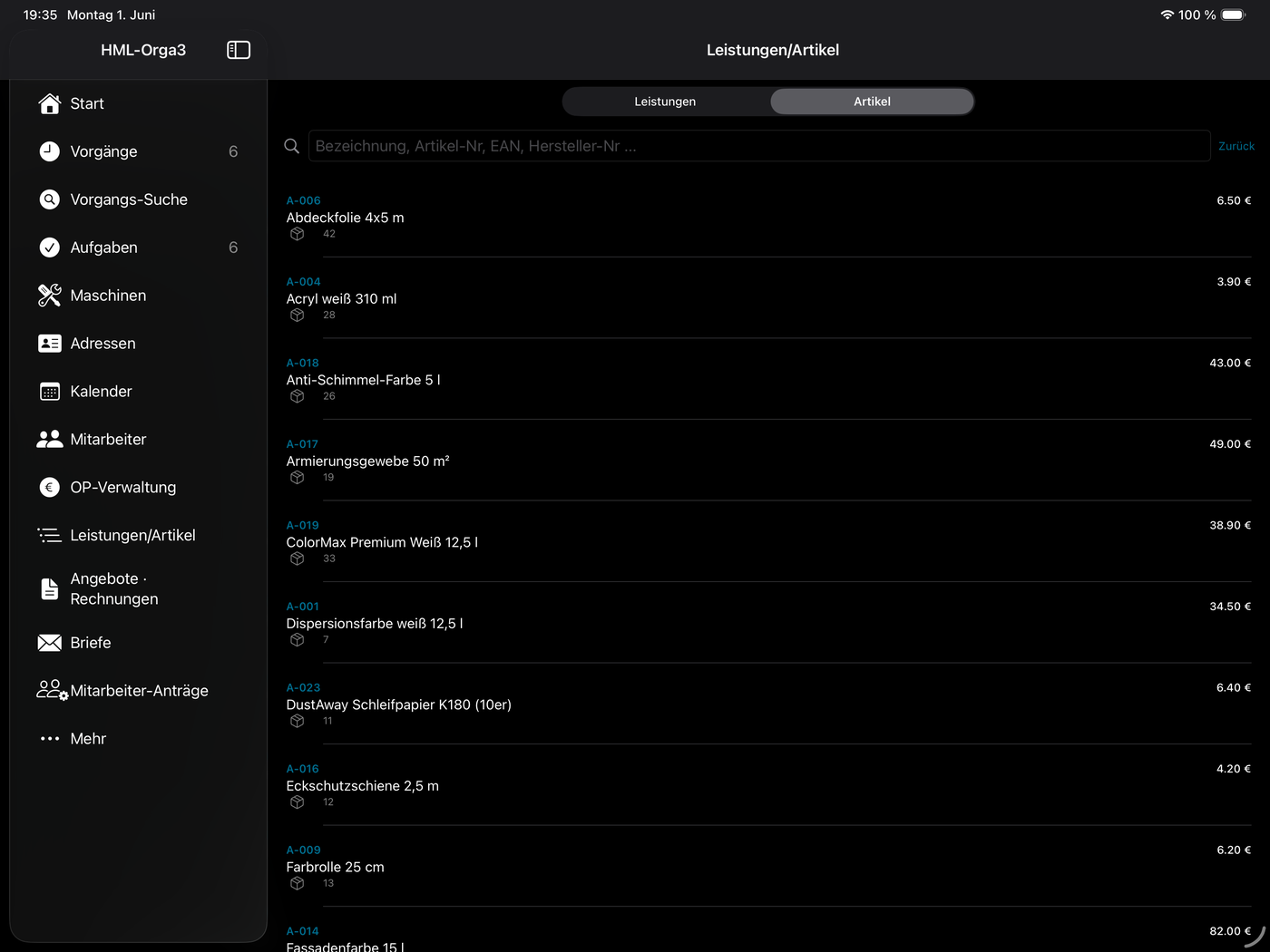
Artikel
Im Reiter „Artikel" finden Sie alle Materialien mit Bezeichnung, Artikel-Nr. und Preis — durchsuchbar nach Name, Nummer, EAN oder Hersteller.
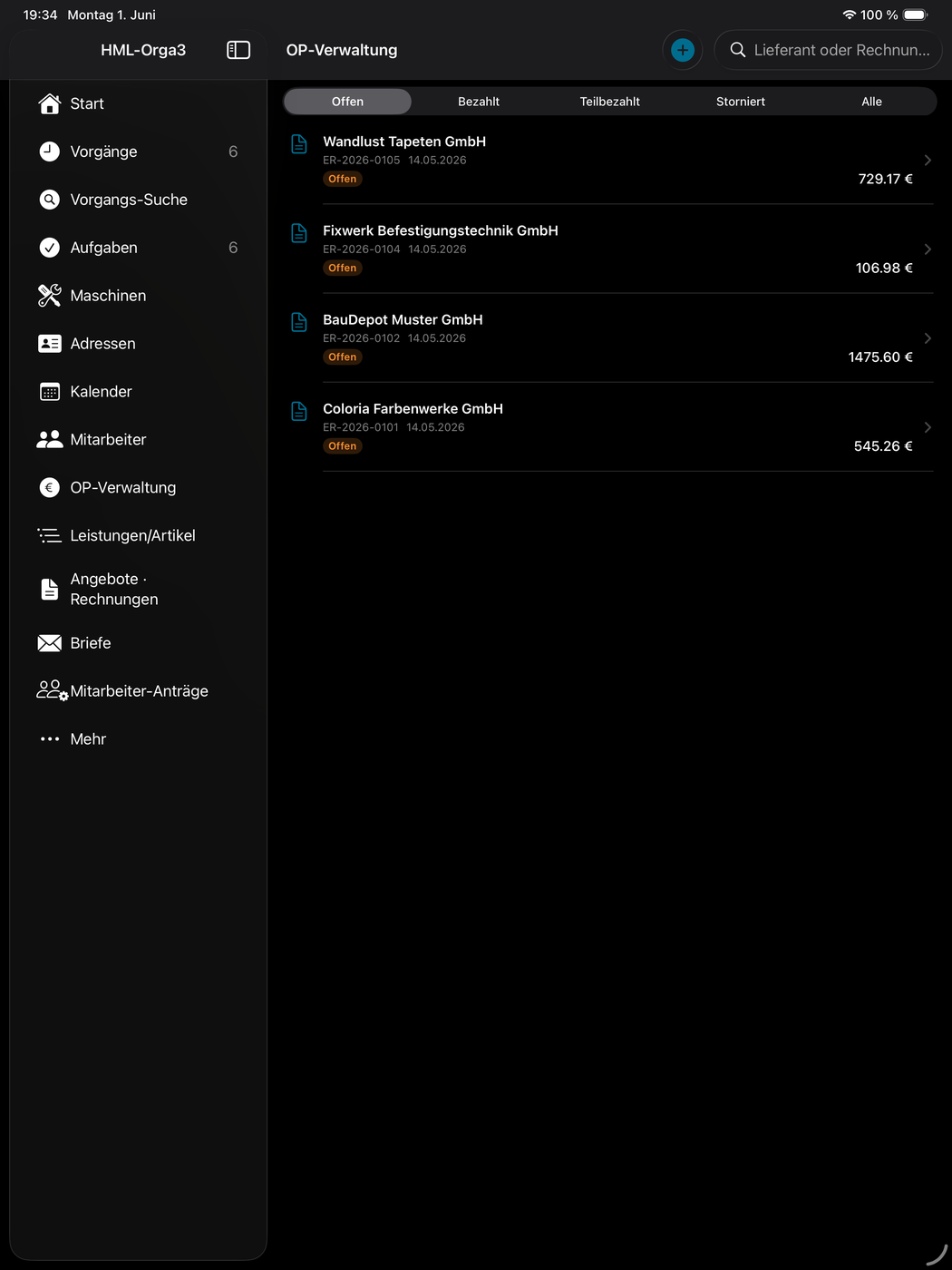
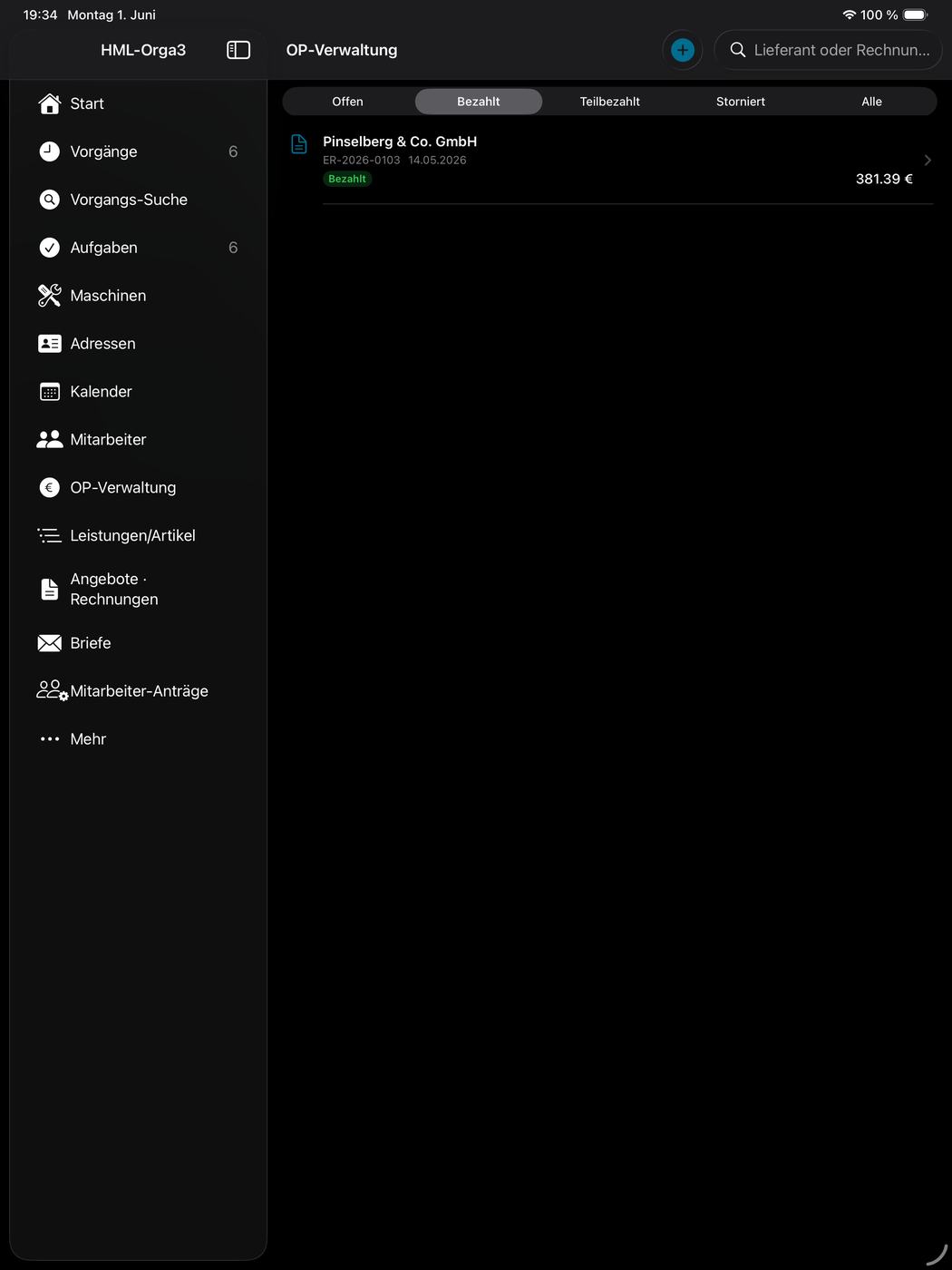
OP-Verwaltung (Offene Posten)
Die OP-Verwaltung zeigt Lieferanten-Rechnungen und deren Zahlstatus. So behalten Sie offene Posten im Blick — gefiltert nach Offen, Bezahlt, Teilbezahlt oder Storniert.
Adressen
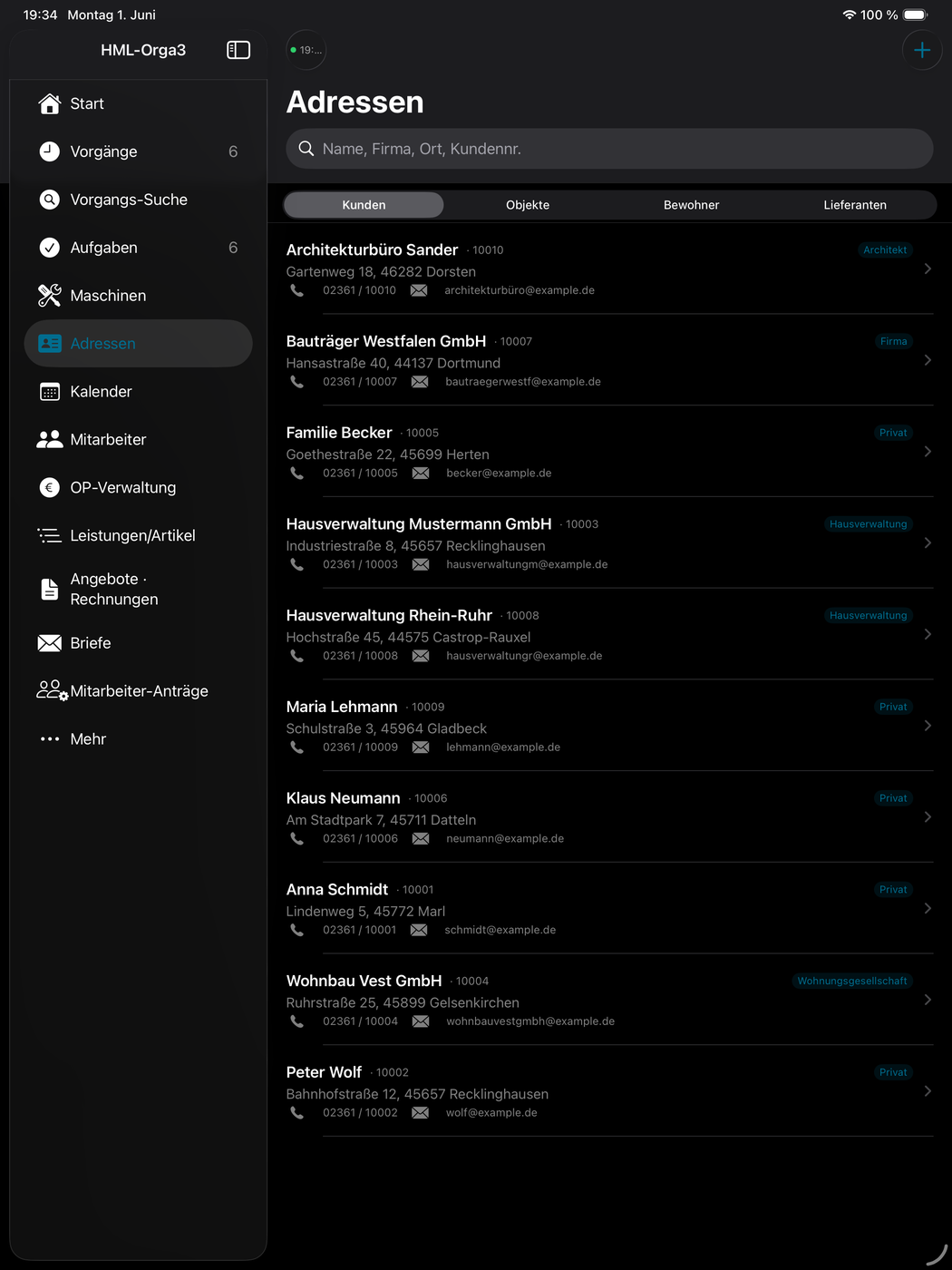
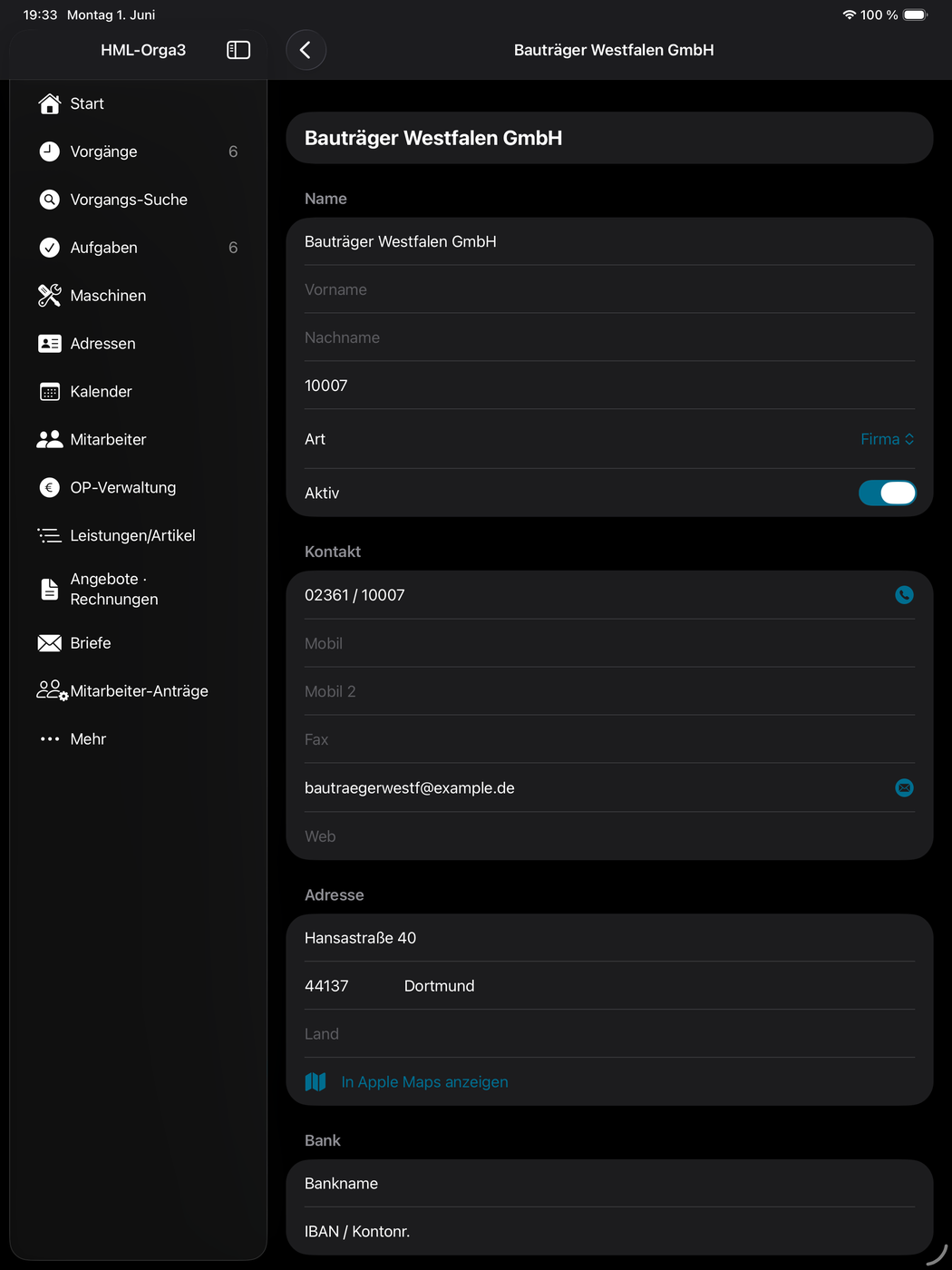
Die Adressverwaltung umfasst vier Bereiche: Kunden, Objekte, Bewohner und Lieferanten. Suchen Sie nach Name, Firma, Ort oder Kundennummer.
Kalender
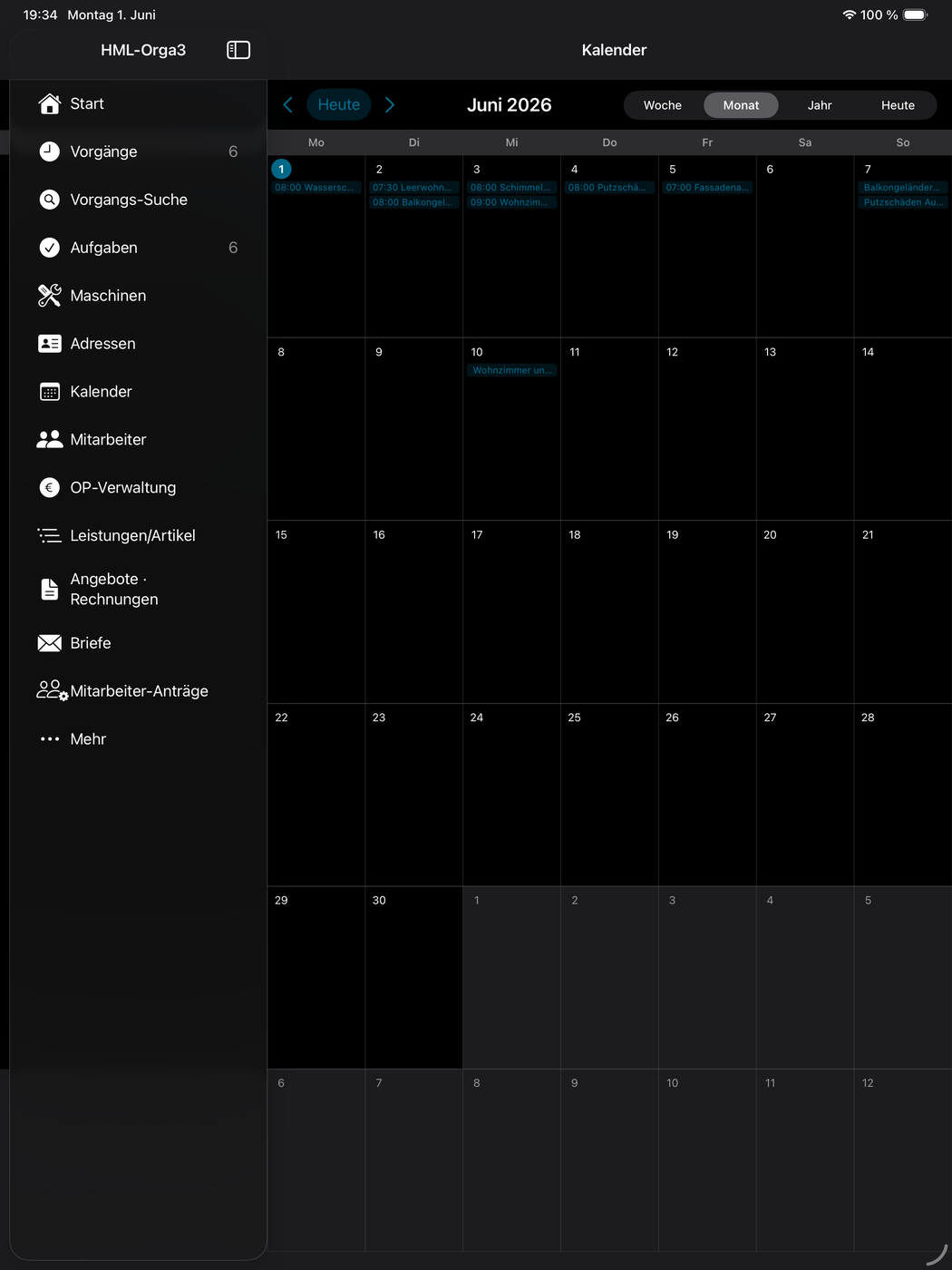
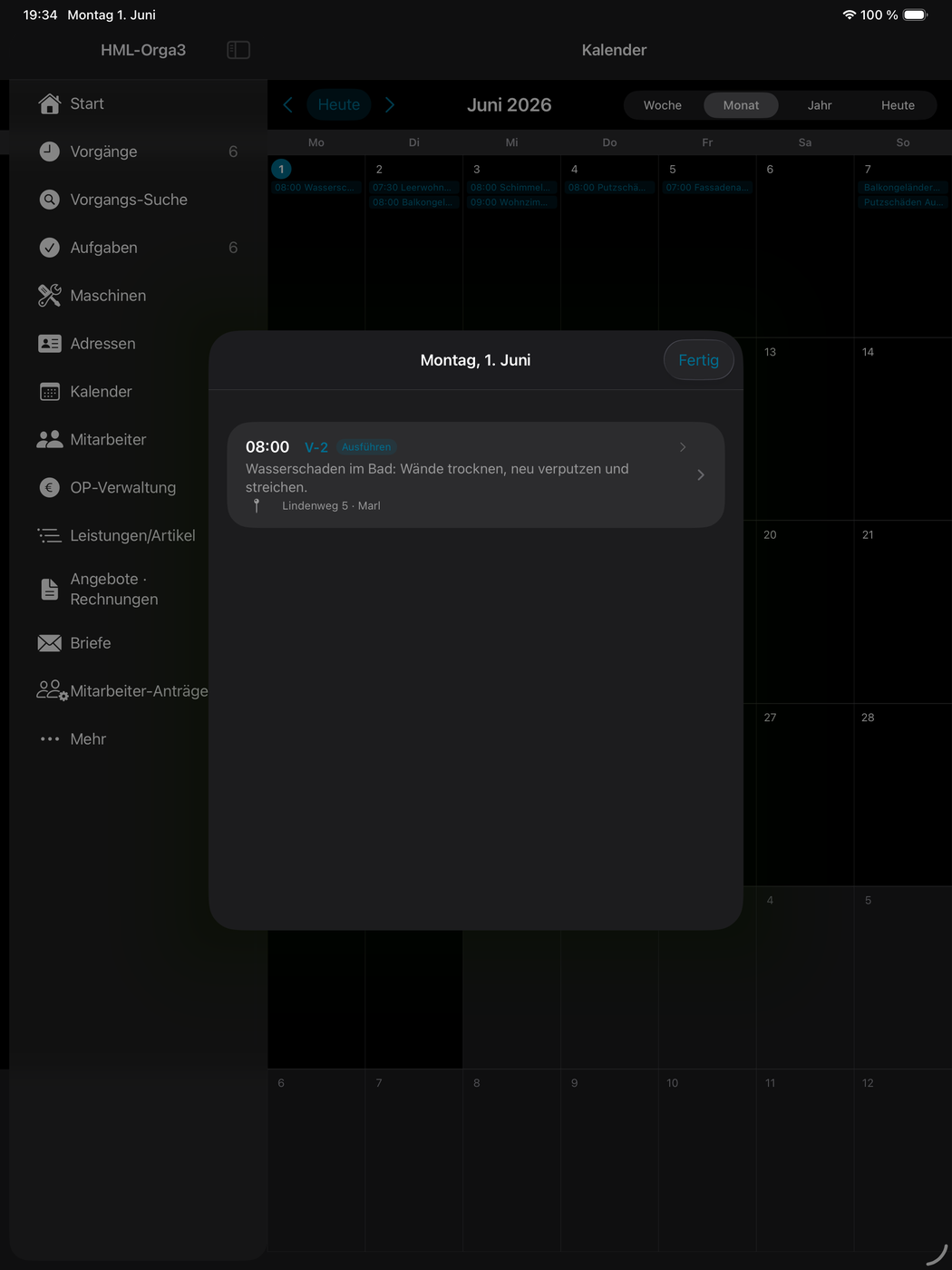
Der Kalender zeigt alle Termine in Wochen-, Monats- oder Jahresansicht. Tippen Sie einen Tag an, um die Termine mit Vorgang, Uhrzeit und Adresse zu sehen.
Briefe
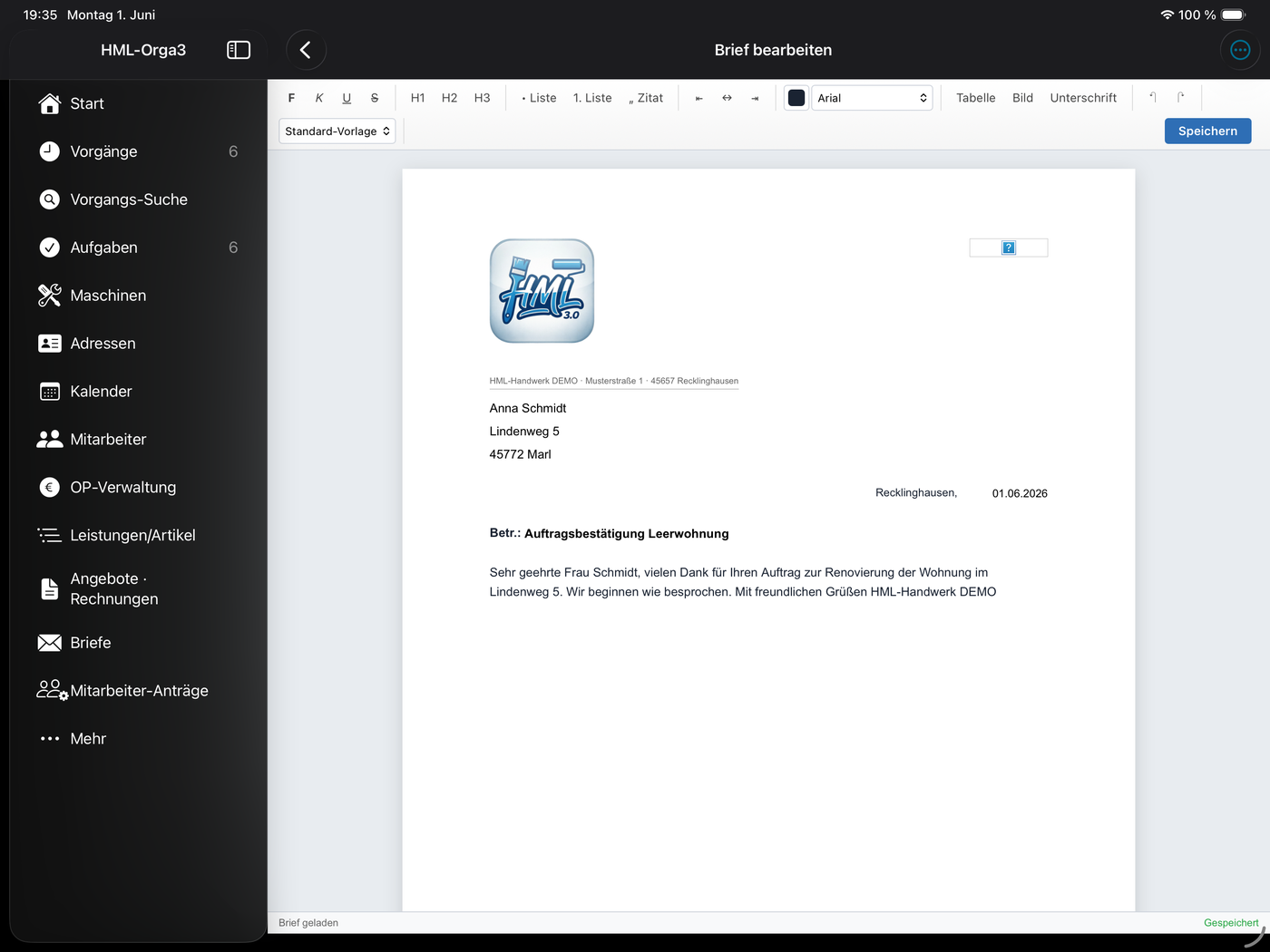
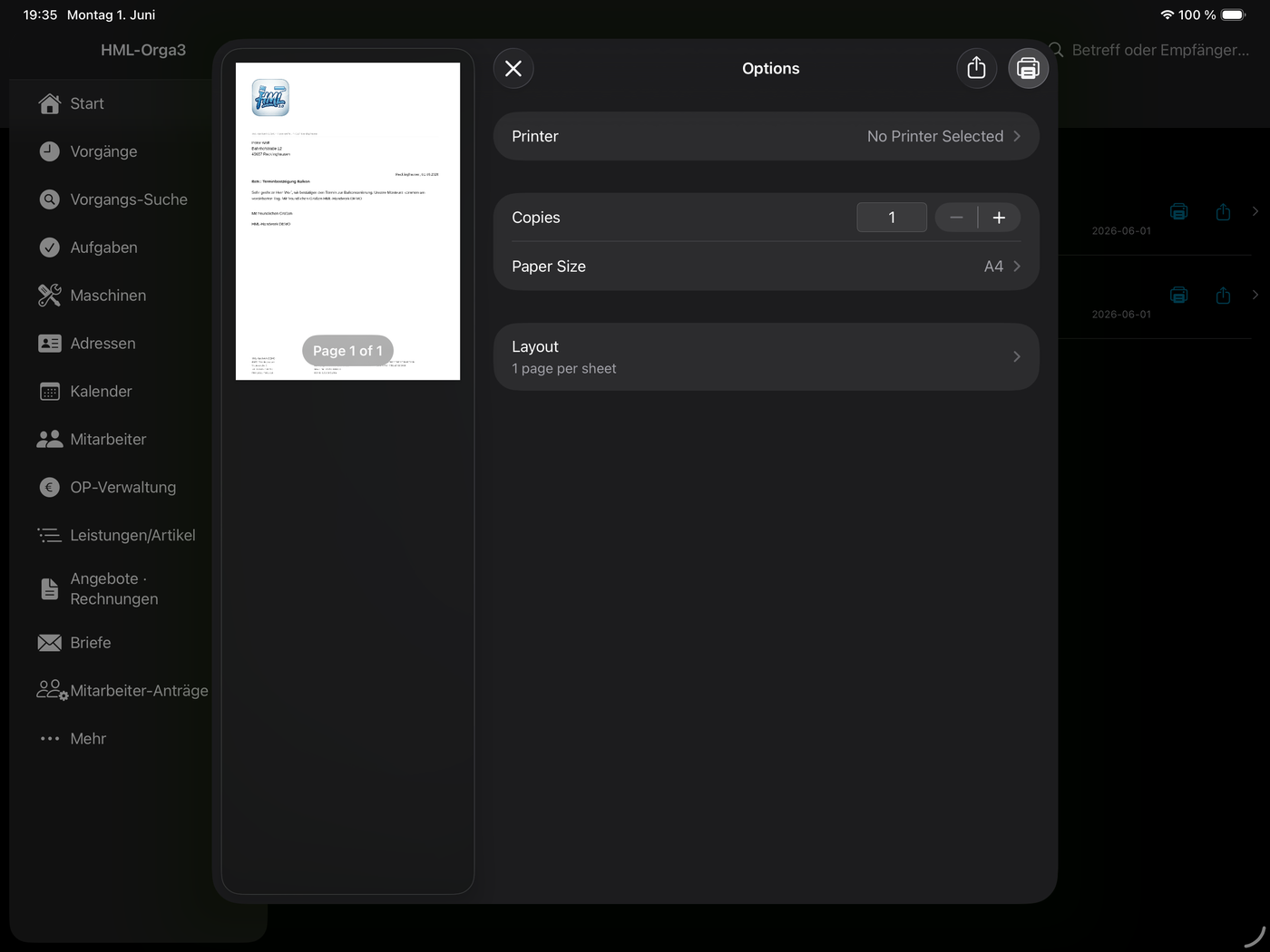
Mit dem Brief-Editor schreiben Sie formatierte Briefe auf Basis von Vorlagen — mit Logo, Empfänger und Textbausteinen. Fertige Briefe lassen sich als PDF drucken oder versenden.
Import (GAEB / DATANORM / Excel)
Über das Mehr-Menü importieren Sie Daten aus gängigen Formaten — nützlich für Ausschreibungen und Lieferanten-Kataloge.
- GAEB (.x81/.x83/.x84/.x86/.d8*) — Ausschreibungen / Leistungsverzeichnisse
- DATANORM — Artikel- und Preiskataloge von Lieferanten
- Auftrags-Excelimport — Vorgänge aus einer Excel-Liste
- Leistungsschein-Import — z.B. Vivawest-Leistungsscheine
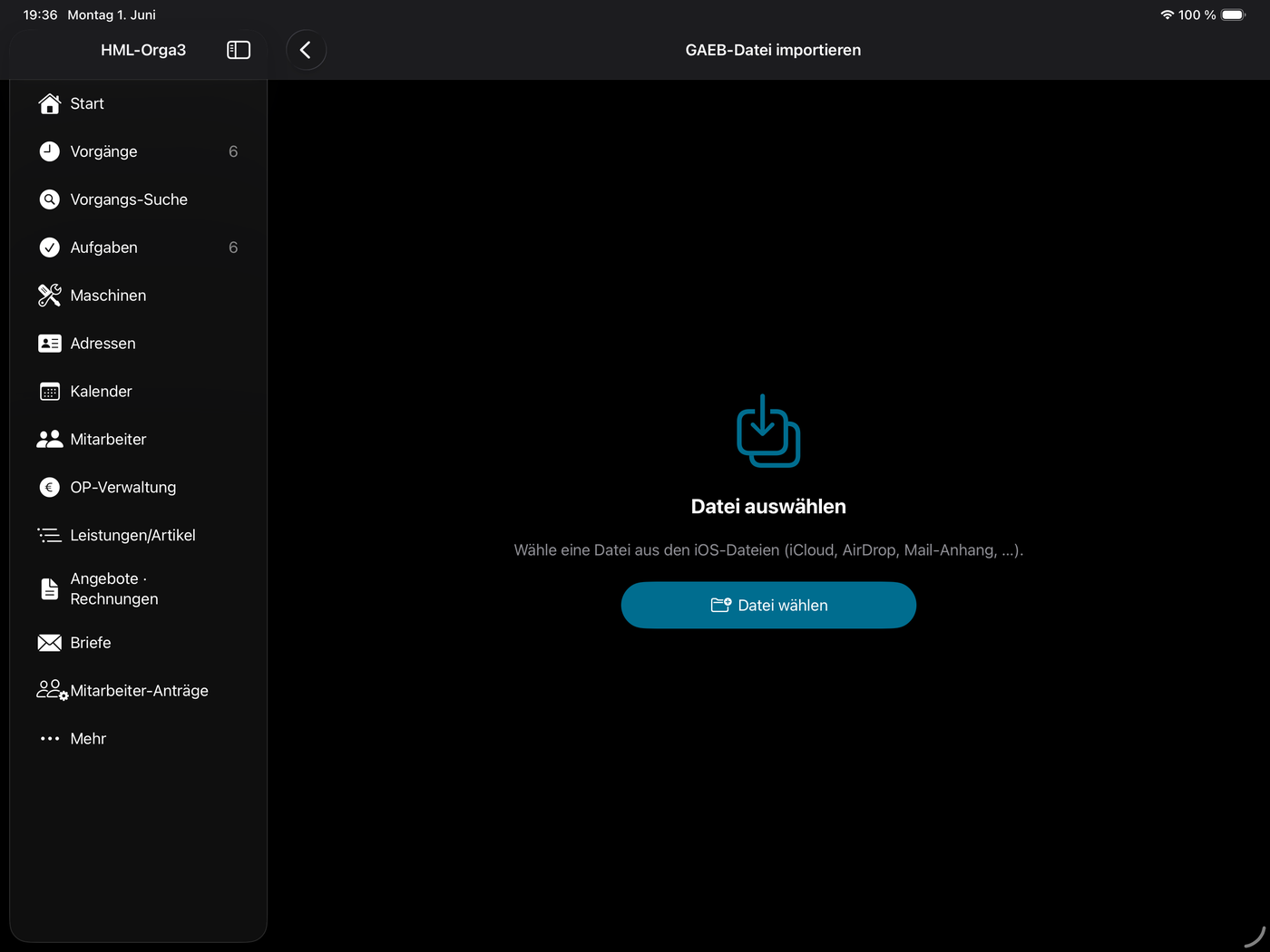
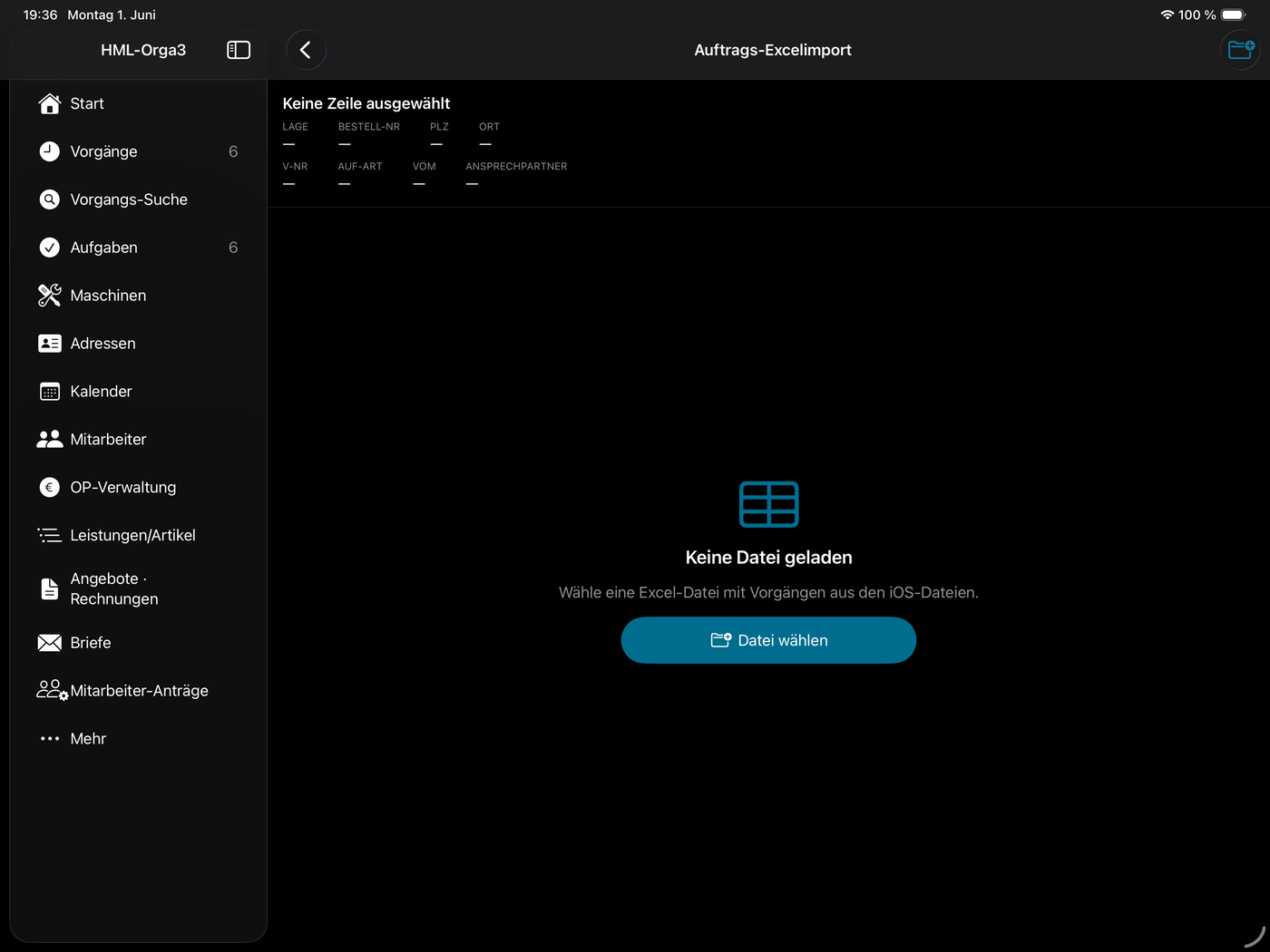
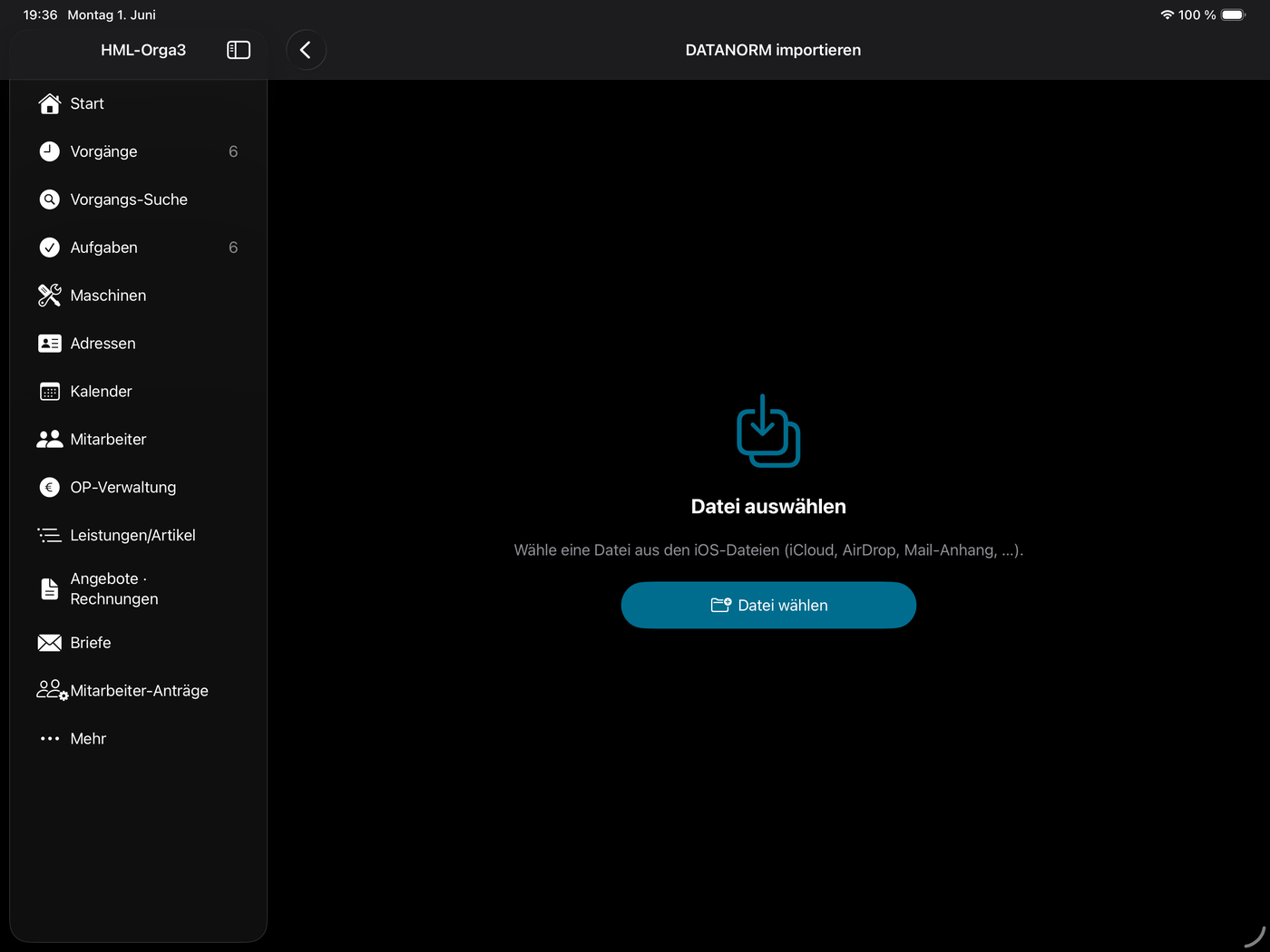
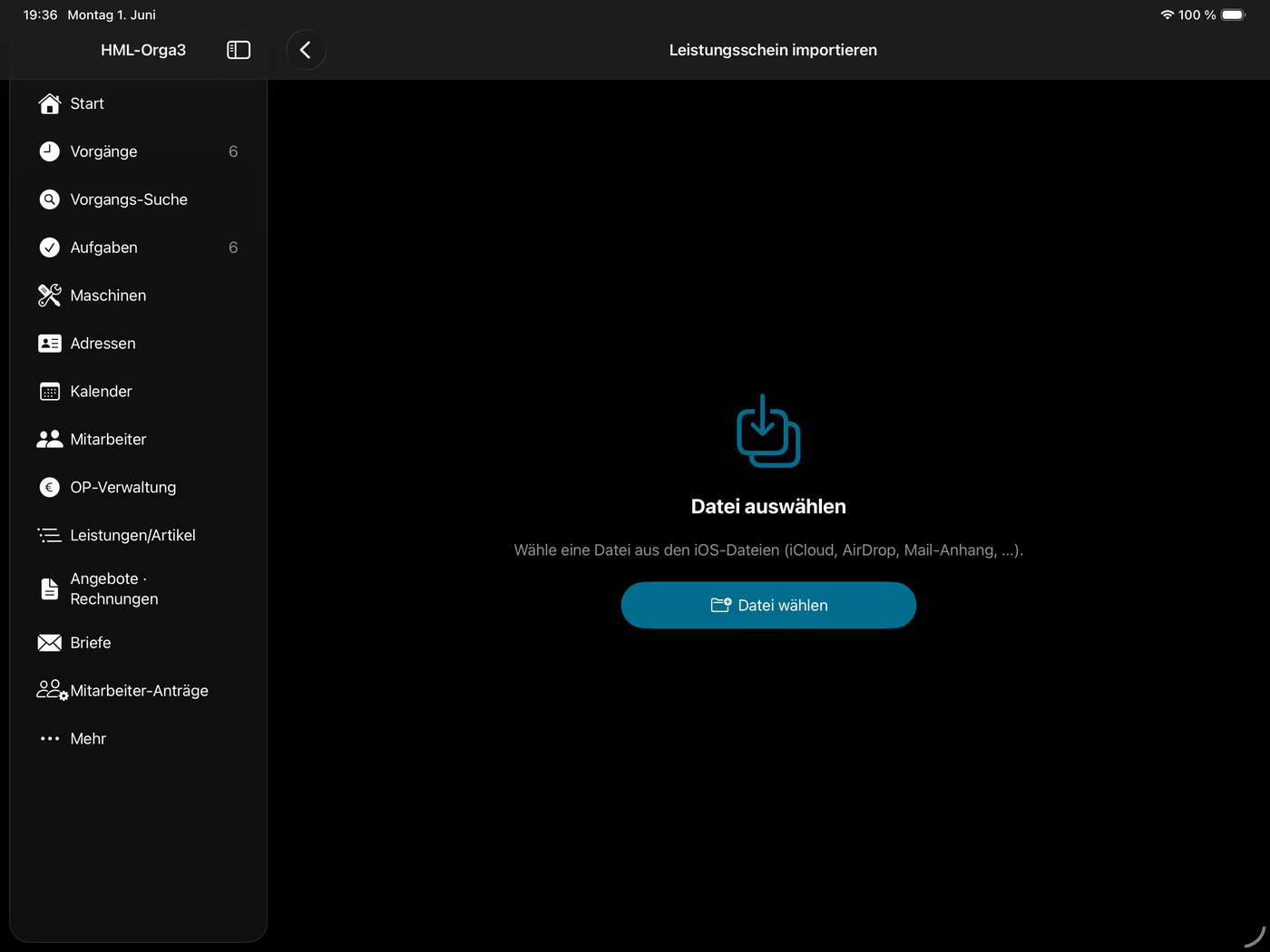
Wählen Sie jeweils „Datei wählen" und laden die Datei aus iCloud, per AirDrop oder aus einem Mail-Anhang.
Mitarbeiter
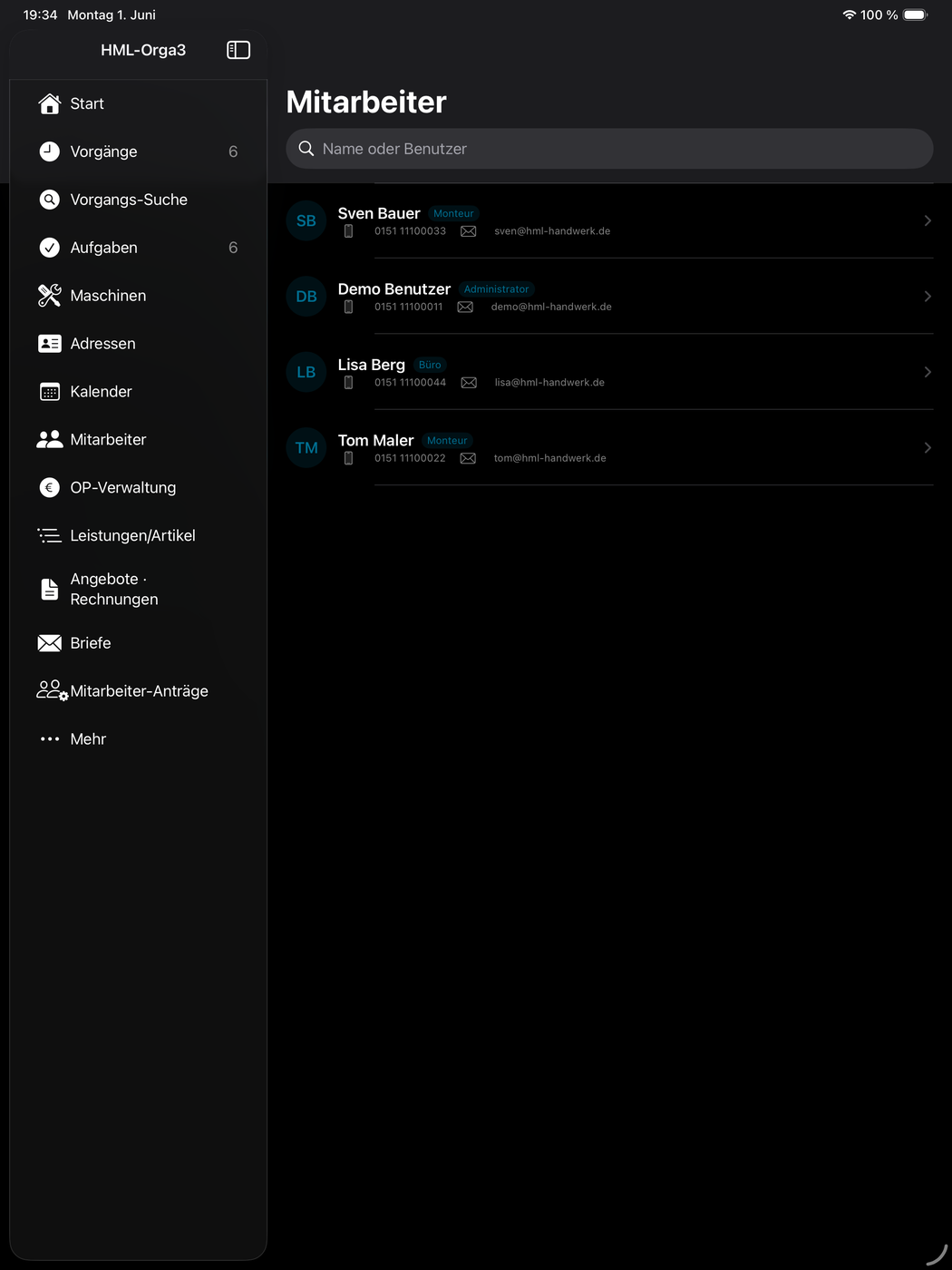
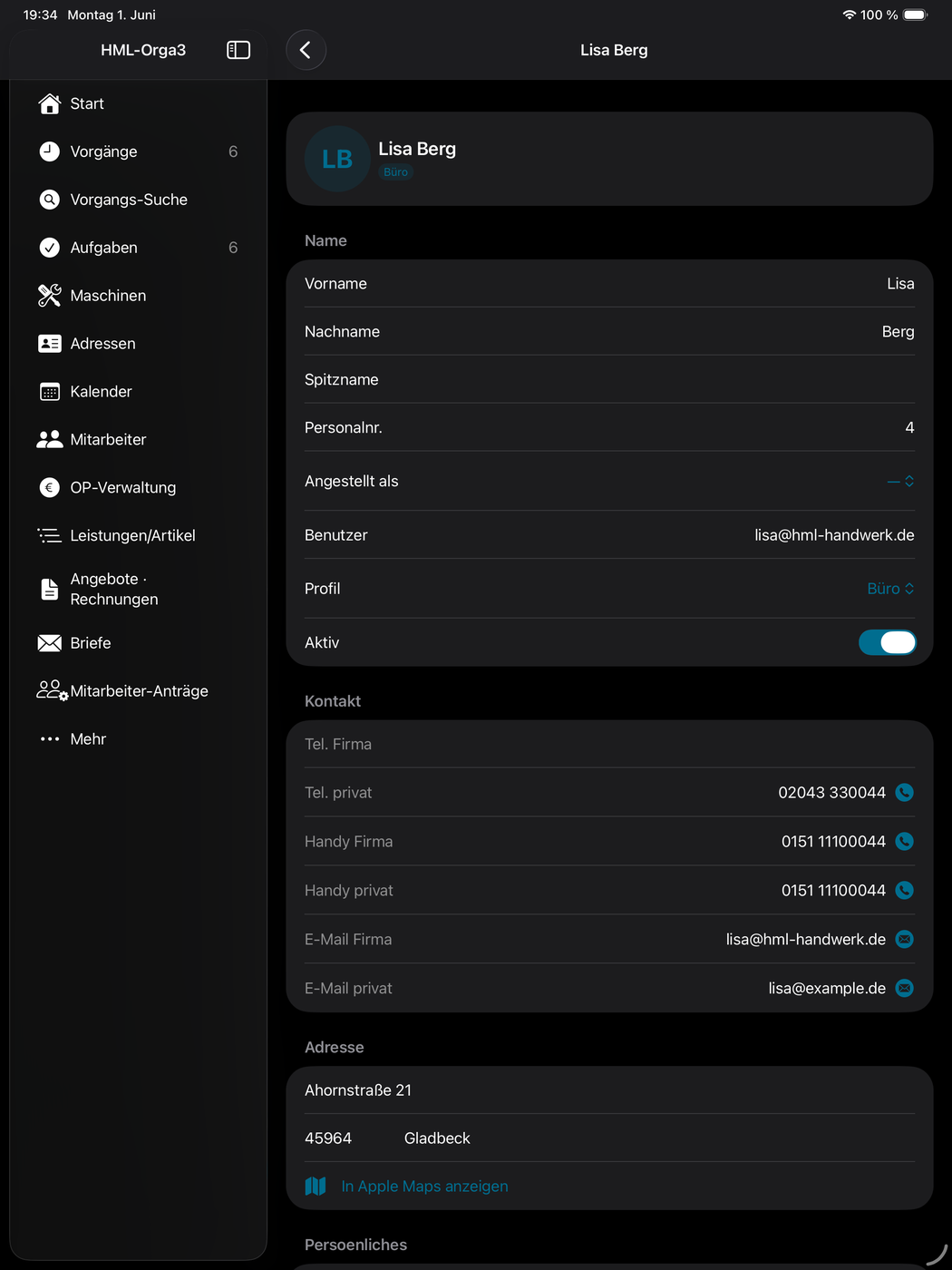
Die Mitarbeiterverwaltung listet alle Beschäftigten mit Rolle (Monteur, Büro, Administrator), Kontaktdaten und Personalnummer.
Anträge genehmigen
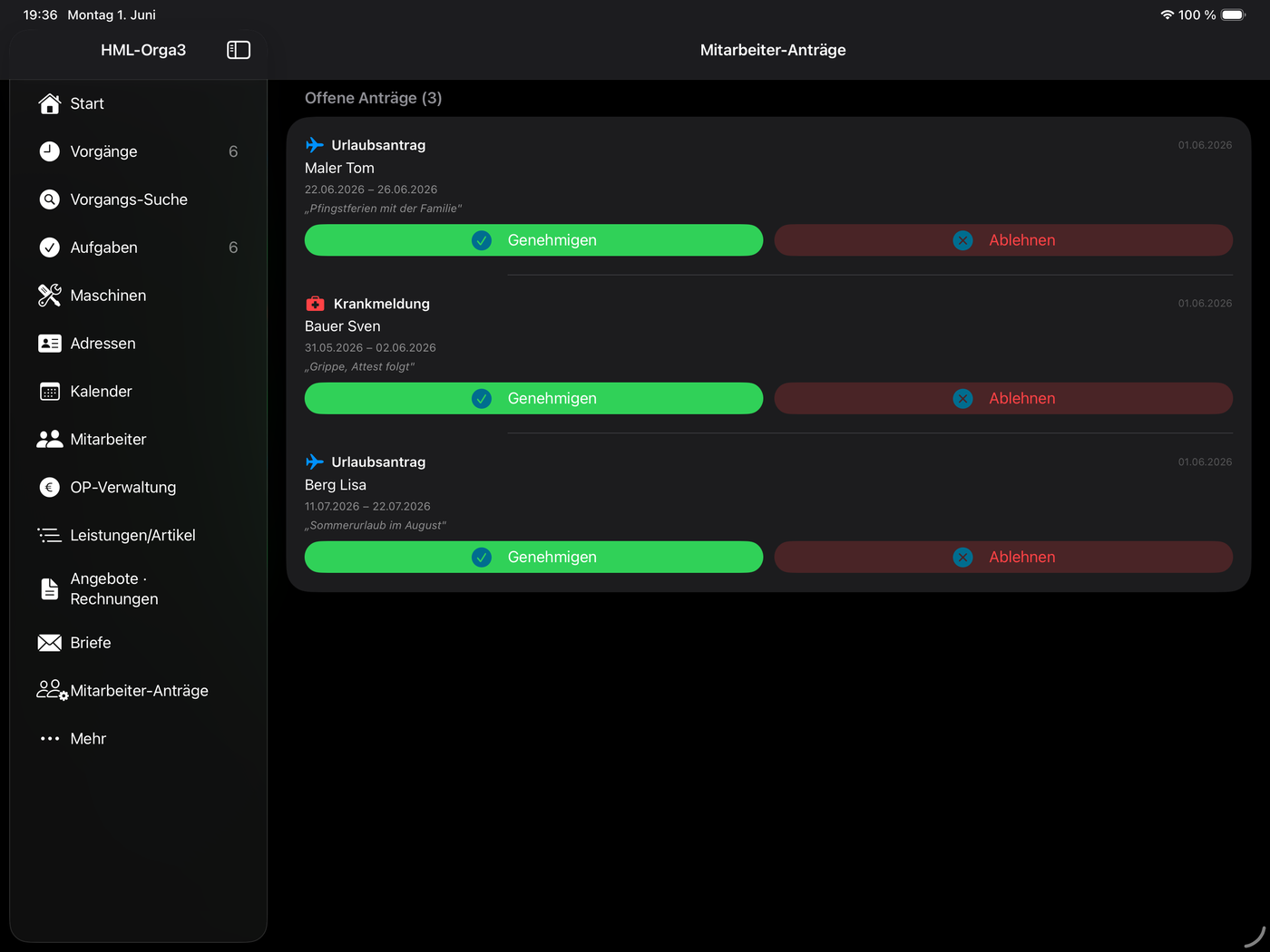
Vorgesetzte sehen unter „Mitarbeiter-Anträge" alle offenen Urlaubsanträge und Krankmeldungen ihres Teams und können sie mit einem Tipp genehmigen oder ablehnen.
Firmendaten
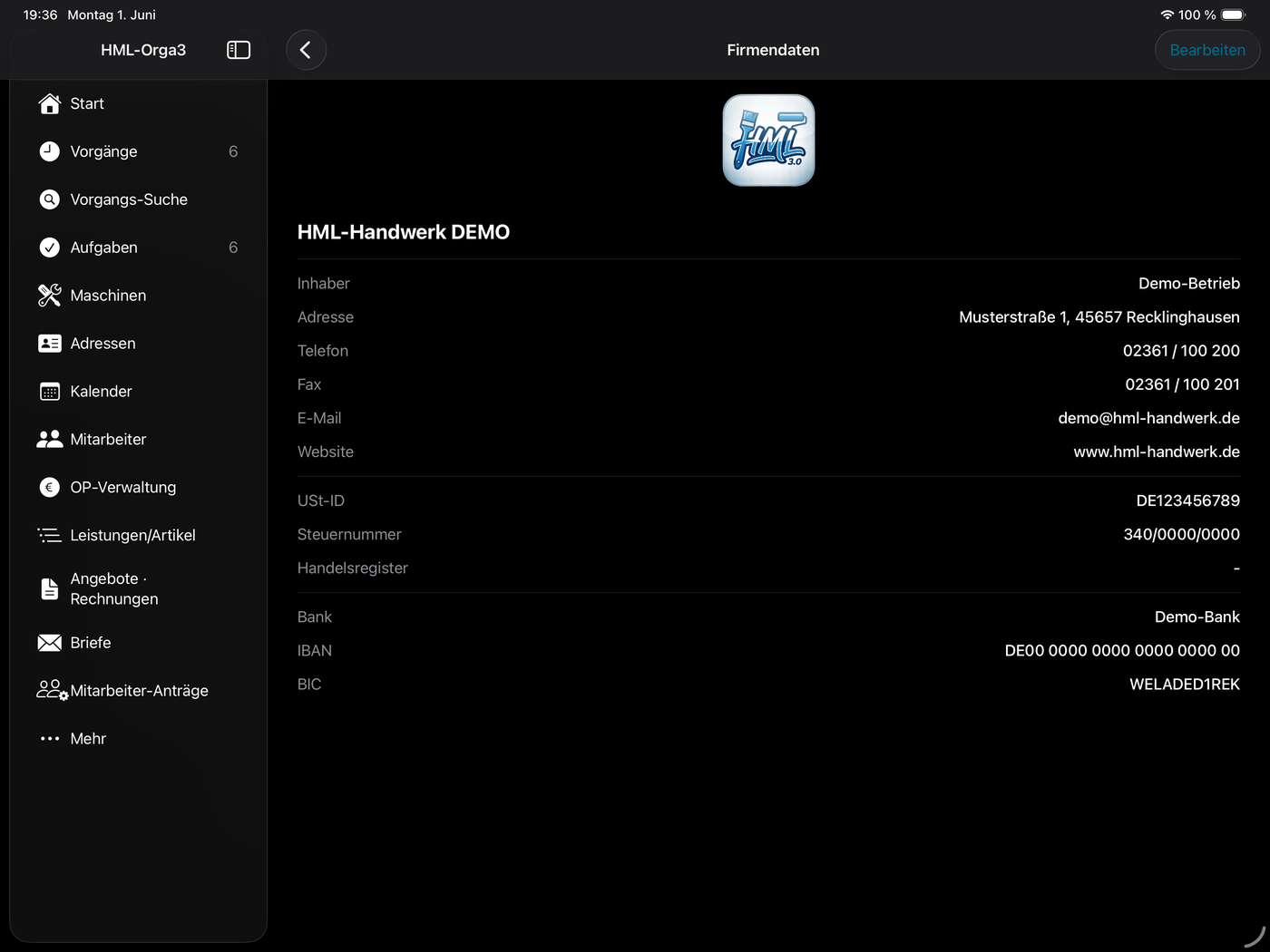
Unter Mehr → Firmendaten sehen Sie die Stammdaten des Betriebs — Inhaber, Adresse, Kontakt, USt-ID, Steuernummer und Bankverbindung. Diese erscheinen auf Angeboten, Rechnungen und Briefen.
Synchronisierung & Offline-Modus
Die App funktioniert auch ohne Internet. Änderungen werden lokal gespeichert und automatisch nachgesendet, sobald wieder Empfang da ist.
Statusanzeige
Oben in der Mitte sehen Sie den Sync-Status-Punkt neben "HML-ORGA 3":
- 🟢 Grün: Online und alles synchronisiert
- 🟠 Orange (drehend): Synchronisierung läuft oder ausstehende Operationen
- 🔴 Rot: Offline — keine Verbindung
Warteschlange öffnen
Tippen Sie auf "HML-ORGA 3" oben in der Mitte um die Warteschlange zu sehen:
- Liste aller noch nicht synchronisierten Operationen (Stempel, Foto, Status-Änderung etc.)
- Zeitstempel und Typ jeder Operation
- "Jetzt synchronisieren": manueller Anstoß
- "Alle löschen": bei Bedarf alle ausstehenden Operationen verwerfen (Vorsicht!)
Was offline funktioniert
- Vorgänge ansehen (zuletzt geladene Daten)
- Fotos aufnehmen — werden gespeichert und später hochgeladen
- Aufgaben als erledigt markieren
- Vorgangs-Status ändern
- Stempel nicht — nur online sicher möglich
Automatisches Nachsenden
Sobald die App wieder online ist:
- Warteschlange wird in der Reihenfolge der Erstellung abgearbeitet
- Maximal 5 Wiederholungen pro Operation, dann Benachrichtigung
- Erfolgreiche Operationen verschwinden aus der Liste
Arbeitsanweisung
Verbindliche Arbeitsanweisung fuer alle Monteure zur Dokumentation und Zeiterfassung.
1. Vorgangszuordnung zu Arbeitsbeginn
Scannen Sie den Barcode auf dem Vorgangszettel oder geben Sie die Vorgangsnummer ein, um den Vorgang zu "Meine Vorgaenge" hinzuzufuegen.
2. Zeiterfassung
Starten Sie den Timer wenn Sie beim Kunden ankommen. Stoppen Sie ihn wenn Sie fertig sind.
3. Fotodokumentation
| Zeitpunkt | Was dokumentieren? |
|---|---|
| Vor Arbeitsbeginn | Ausgangszustand |
| 1x taeglich | Arbeitsfortschritt |
| Nach Abschluss | Endergebnis |
| Bei Zusatzarbeiten | Zusaetzliche Arbeiten |
4. Upload der Fotos
Fotos direkt in der App hochladen:
- Kamera-Symbol: Foto direkt aufnehmen
- Bild-Symbol: Foto aus Album hochladen
Alternativ: Bei Problemen per WhatsApp an 0176 57840632 (mit Vorgangsnummer!)
5. Meldepflicht bei Stoerungen
Wenn die App nicht funktioniert oder Sie Fragen haben:
- Morgenbesprechung: Direkt an den Chef
- WhatsApp: 0176 57840632
- Telefon: 0208-800905